二乗の打ち方を完全解説!スマホ・PCで「²」を出す方法まとめ
ビジネス文書の作成から大学のレポート執筆、SNSでの投稿に至るまで、面積の単位「㎡」や数式「x²」といった累乗記号を扱いたい場面は頻繁に訪れます。しかし、通常のキーボードで「2」を押してもただの数字しか出力されず、いざ上付きの二乗文字を出そうとすると手順が分からず作業が止まってしまうケースが後を絶ちません。
本稿では、2026年現在の主要プラットフォーム(Windows、Mac、iPhone、Android)およびビジネスツールのデファクトスタンダードであるWord、Excel、Googleスプレッドシートにおける二乗の入力手順を網羅的に検証。迷わず瞬時に入力するためのショートカットキーや、文字化けを防ぐ実務テクニックを分かりやすく解説します。
📌 【この記事の重要ポイントまとめ】
- 要点1:PC・スマホを問わず最も速い方法は、日本語IMEでの「にじょう」変換または辞書登録の活用。
- 要点2:WordやExcelでは「上付き文字」のショートカットと計算演算子「^(キャレット)」の明確な使い分けが必須。
- 要点3:Unicode特殊文字「²」と書式設定の違いを把握することで、異なるデバイス間でのレイアウト崩れや文字化けを未然に防止。
【今すぐ使える】二乗記号のコピペ一覧と累乗特殊文字
入力手順を細かく設定する時間がない場合や、特殊な環境ですぐに記号が必要な場合は、以下の枠内から目的の文字を直接コピーしてご利用ください。
【コピペ用:二乗・三乗・累乗・単位記号一覧】
² ³ ⁴ ⁵ ⁶ ⁷ ⁸ ⁹ ⁰ ⁺ ⁻ ⁿ ˣ ʸ ㎡ ㎥ ㎠ ㎣
上記の文字はUnicode(ユニコード)規格で定義された上付き文字です。プレーンテキストに対応しているため、メールの件名、チャットツール(Slack、Teams、LINE)、X(旧Twitter)などのSNS投稿でもレイアウトを崩さずそのまま表示できます。
「²」はどう出す?知っておくべき二乗の打ち方を徹底解説
デバイスやアプリケーションによって、二乗を入力するアプローチは「文字コードとしての記号入力」「フォントの書式設定」「数式エディタの利用」の3通りに大別されます。利用環境に応じた最短の入力ルートを押さえておくことで、作業効率は劇的に向上します。
| デバイス/ソフト | 最短入力手順 | ショートカット/キー操作 | 編集部の推奨度・用途 |
|---|---|---|---|
| Windows(PC) | 「にじょう」または「2」でIME変換 | Alt + 0178(テンキー入力) | ★5(日常的なメモ・メール作成) |
| Mac(macOS) | 「にじょう」で変換/文字ビューア | Control + Command + Space | ★5(OS標準の変換機能で即座に対応可能) |
| iPhone(iOS) | 「にじょう」で変換/英語テンキー長押し | 数字の「2」を長押し(一部キーボード) | ★4(ユーザー辞書登録が最も確実) |
| Microsoft Word | 上付き文字コマンドの適用 | Ctrl + Shift + +(Win)Cmd + Shift + +(Mac) | ★5(学術論文・公式文書の標準) |
| Microsoft Excel | セルの書式設定(上付き)/計算は^ | Ctrl + 1(フォントタブで上付き) | ★4(表示用と計算用で手段を分ける) |
| Googleスプレッドシート | Unicode文字貼り付け/計算は^ | =A1^2(数式計算時) | ★4(クラウド共有時の文字化け皆無) |
パソコンでの二乗の出し方|Windows・Macの操作手順
1. Windows環境における入力手順
Windows 11およびWindows 10環境において、上付きの二乗(²)を入力する方法は主に3つ存在します。
【方法A:日本語IMEでの変換(最も汎用的)】
ひらがな入力の状態で「にじょう」または「るいじょう」と入力して変換キー(スペースキー)を押すと、変換候補の一覧に「²」が表示されます。また、数字の「2」を入力した状態から変換キーを数回押すことでも「²」が候補に上がります。
【方法B:文字コードとAltキーの組み合わせ(最速入力)】
キーボード右側にテンキーが備わっているフルサイズキーボードの場合、Altキーを押しながらテンキーで「0178」と入力してAltキーを離すと、ダイレクトに「²」が出力されます。この手法はIMEの入力モード(日本語・英語)に依存せず即座に文字を呼び出せる強力な手法です。
2. Mac(macOS)環境における入力手順
Mac環境でも、macOS標準の日本語入力プログラム(Japanese IME)によってスムーズな変換がサポートされています。
【方法A:ひらがな変換】
Windows同様、「にじょう」とタイプしてスペースキーを押すことで変換候補に「²」が現れます。
【方法B:文字ビューアの呼び出し】
任意の入力欄でControl + Command + Spaceを同時に押すと「文字ビューア」が起動します。右上の検索ボックスに「2」または「superscript」と入力することで、上付きの²を瞬時に挿入可能です。

オフィスソフトでの二乗入力術|Word・エクセル・Googleスプレッドシート
ビジネス文書や研究報告書において、一般的なテキスト変換とオフィスツールの独自機能には明確な役割分担が存在します。
1. Wordにおける「上付き文字」と数式ツール
Microsoft Wordで「x²」を記述する場合、通常のテキストとして「x2」と入力した後、「2」の部分だけをドラッグして選択状態にします。その状態で以下のショートカットキーを実行します。
- Windows版 Word:
Ctrl+Shift++(プラスキー) - Mac版 Word:
Command+Shift++(プラスキー)
この操作により、選択された文字が自動的に縮小されて上部に配置されます。さらに複雑な数式(分数や積分を含む累乗)を記述する場合は、Alt + =(MacはControl + =)を押して「数式ツール」を呼び出し、x^2と入力してスペースキーを押すことで本格的な数式組版が完成します。
2. Excelにおける「表示」と「計算」の使い分け
Excelにおける二乗の扱いは、セルに単なる「ラベル・単位」として表示させたいのか、それとも「計算」を行いたいのかによって根本的にアプローチが異なります。
【見出しや単位として表示させる場合】
セル内の文字編集モード(F2キー)に入り、二乗にしたい「2」のみを選択します。右クリックメニューの「セルの書式設定」(またはCtrl + 1)を開き、文字飾りグループの「上付き」にチェックを入れてOKを押します。※数値データとして認識されているセル全体に上付き書式を設定することはできません。文字列データとして扱う必要があります。
【数値の累乗計算を行う場合】
エクセルで「5の2乗」を計算させる場合、上付き文字ではなくキャレット記号(^)を用いて数式を組みます。=5^2(結果:25)
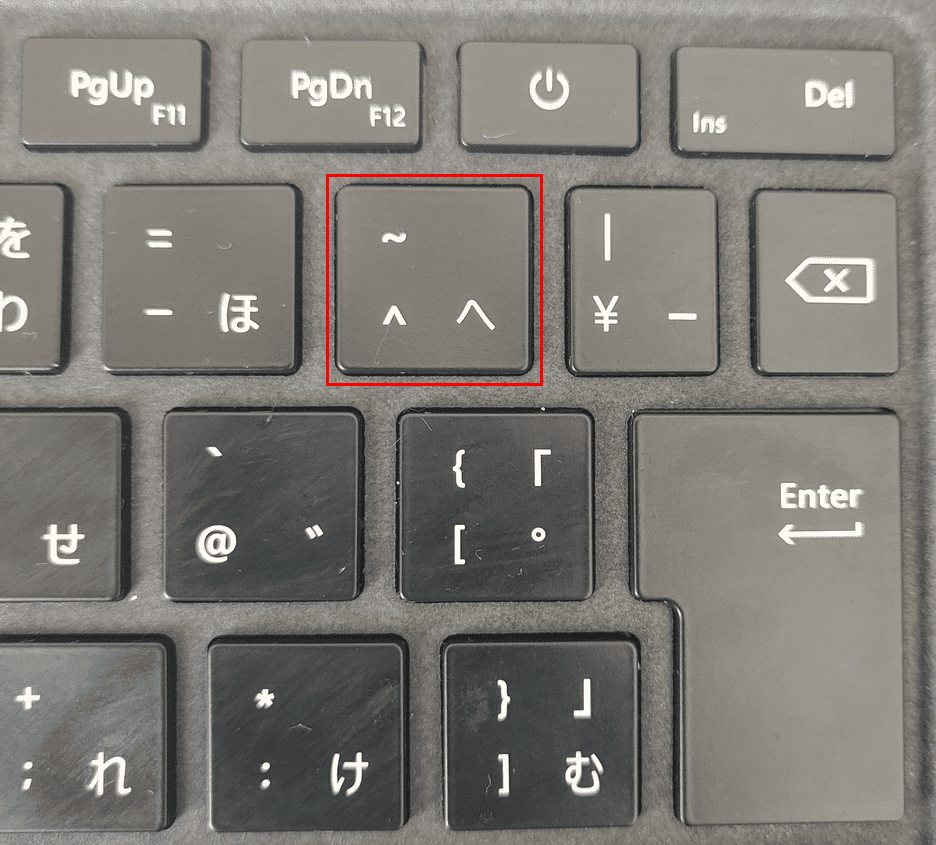
または、POWER関数を用いて=POWER(A1, 2)と記述します。キャレットは日本語キーボードの場合、右上にある「へ」のキー(BackSpaceキーの左隣)で入力できます。
3. Googleスプレッドシートでの二乗入力
GoogleスプレッドシートはExcelと異なり、セル内の一部の文字だけに「上付き書式」を適用する機能が限定的です。そのため、表示目的の場合はUnicodeの「²」を直接貼り付けるか、IME変換で入力するのが最も堅実な方法となります。計算に関してはExcel同様、=A1^2の数式がそのまま有効に機能します。
スマホで「²」はどう出す?iPhone・Androidでの簡単な入力手順
移動中や現場でのスマートフォン操作時にも、累乗記号を即座に出現させるテクニックが存在します。
1. iPhone(iOS)での入力フロー
iPhone標準の日本語キーボード(フリック入力)を使用している場合、「にじょう」と入力することで予測変換候補の後半に「²」がリストアップされます。また、「へいほう」と入力すると「㎡」が変換候補に出現します。
頻繁に入力を行うユーザーは、「設定」>「一般」>「キーボード」>「ユーザ辞書」を開き、よみ「2」、単語「²」で登録しておく運用が作業効率を大きく引き上げます。
2. Android(Gboard)での入力フロー
Android端末で標準搭載されているGoogle製キーボード「Gboard」では、英語テンキー画面に切り替えた状態で数字の「2」を長押しすると、ポップアップメニューの中に上付きの「²」がダイレクトに表示されます。指をスライドさせて離すだけで素早い入力が可能です。
【実態検証】二乗が変換できない理由と現場で起きるトラブルの盲点
多くのユーザーから「IMEで『にじょう』と打っても候補に出てこない」「送信先のPCで文字化けして『?』になってしまった」というトラブル報告が寄せられます。ITmediaや各技術検証機関のデータをもとに、その構造的背景を分析します。
⚠️ 現場で頻発する3大トラブル要因
- フォントのグリフ非対応:古いレガシーフォントや特定の等幅フォントでは、上付き文字「²」の形状データを持たず、空白や四角(豆腐文字)として表示される。
- 全角・半角モードの競合:日本語IMEが全角英数モードになっている場合、単なる全角数字「2」が優先され、特殊記号の変換ルーチンがスキップされる。
- CSV出力時のデータ欠落:Excel等で上付き書式を設定したセルをCSV(プレーンテキスト形式)で保存すると、書式情報が完全に消去され通常の数字「2」に退行する。
特にWebシステムや社内データベースへの登録時、環境依存文字(機種依存文字)を遮断するバリデーションフィルターに引っかかる事例が目立ちます。外部システム連携を前提とするデータ入力においては、Unicode記号を直打ちするのではなく、システム側の仕様に沿って「^2」のようにキャレット表記を用いることが安全策となります。
【プロの結論】デジタル文書作成における最適な入力手法の選択基準
単に「二乗が出せた」という結果だけで満足するのではなく、文書の配布先や閲覧環境を見据えた使い分けが不可欠です。デジタルテキストのアクセシビリティおよび実務効率の観点から、編集部が推奨する基準は以下の通りです。
【判断基準:どの手法を選択すべきか?】
- SNS・チャット・プレーンテキスト:Unicode記号(²)の直接入力またはコピペを採用(レイアウトが崩れず意図が確実に伝達可能)。
- Word・印刷を前提とした公式文書:Wordの「上付き文字書式」または「数式ツール」を採用(フォントサイズやベースラインが正確に整律される)。
- Excel・スプレッドシートでの計算処理:演算子「^」またはPOWER関数を採用(表示用の上付き文字は計算不能エラーの原因となるため厳禁)。
- プログラミング・データベース格納:プレーンなテキスト表現(
x^2やpow(x, 2)など)を採用。
【二乗 打ち 方】に関するよくある質問(FAQ)
Q1:キーボードの「^(キャレット)」はどうやって入力しますか?
A1:日本語配列キーボードの場合、右上にある「へ」と印字されたキー(「0」キーの2つ右隣、BackSpaceキーの左隣)をそのまま押すことで入力できます。Shiftキーを押す必要はありません。英語配列キーボードの場合は「Shift + 6」で入力します。
Q2:平方メートル(m²)と「㎡」という記号はどちらを使うのが正しいですか?
A2:公式な公文書や学術文書では、アルファベットの「m」に上付きの「²」を組み合わせた「m²」の表記が推奨されます。「㎡」は日本独自の組文字(1文字分の幅に圧縮した特殊文字)であり、海外のシステムや特定のブラウザで文字化けを起こすリスクがあるためです。
Q3:スマホで「²」をすぐ出せるようにする最善策は何ですか?
A3:スマートフォンの「ユーザ辞書」機能を利用するのが最も確実です。「よみ」に「にじょう」または「2」、「単語」に「²」を登録しておくことで、文字入力を切り替えるストレスなく一発で変換候補に呼び出せます。
Q4:三乗(³)や四乗(⁴)も同様の手順で入力できますか?
A4:はい。PCのIME変換であれば「さんじょう」「よんじょう」と入力することで三乗(³)や四乗(⁴)が候補に上がります。Wordの上付き文字ショートカット(Ctrl + Shift + +)を使用すれば、どんな数字やアルファベットであっても上付き文字に変換可能です。
まとめ:環境に合わせた最適な二乗入力で作業効率を高める
二乗記号(²)の入力は、デバイスの種類や使用するソフトウェアによって最適なアプローチが異なります。日常的なメッセージのやり取りであればIME変換やユーザー辞書からのUnicode記号入力が最速であり、精密なレイアウトが求められる報告書ではWordの上付き文字機能、数値処理を行うスプレッドシートではキャレット記号(^)の活用が基本原則となります。
それぞれの特性を正しく理解し、作成する文書の用途に応じて最適な入力手段を選択してください。 (出典: 二乗 打ち 方(Yahoo!ニュース))
SEOライティングとマーケティング戦略の専門家。分かりやすい解説記事で定評があります。
