インスタにログインできない?2026年最新の復旧手順と原因別対処法
朝起きてスマートフォンを開いた瞬間、いつも通り表示されるはずのフィードが消え、無機質なログイン画面に弾き出されてしまう——。プライベートの思い出から仕事上の連絡網、フォロワーとの繋がりまでが一瞬で遮断されるログイン不能トラブルは、現代のデジタルライフにおいて強い焦燥感をもたらします。
「パスワードを何度入力しても弾かれる」「SMSの認証コードが待てど暮らせど届かない」「見覚えのない画面が出てアカウントが停止された」など、発生しているトラブルの背景には、Meta社によるセキュリティアルゴリズムの厳格化やサーバー障害、あるいは悪意ある不正アクセスの影が潜んでいます。知っておくべき決定的な原因を突き止め、現在有効な確実な復旧手順を順を追って解説します。
📌 【この記事の重要ポイントまとめ】
- 要点1:ログイン障害の三大原因は「入力情報の齟齬・認証コード不達」「Meta側のセキュリティAIによる一時的ロック」「システム障害や乗っ取り被害」。
- 要点2:エラー発生時に連続して再試行を繰り返すと、機械的攻撃と判定されてロック期間が24〜48時間へ延長されるため初動の冷静さが不可欠。
- 要点3:2026年最新仕様に対応した「動画セルフィー本人確認」「バックアップコード」「公式異議申し立てルート」を活用することで自力救済の確率を大幅に引き上げられる。
【2026年最新】インスタにログインできない決定的な原因と発生パターン
日常的に利用しているアプリで突然ログインが弾かれた際、利用者の多くは「パスワードの打ち間違い」を疑います。しかし、インスタにログインできない理由を構造的に分解すると、ユーザー側の過失だけでなく、プラットフォーム側の検知システムや通信インフラの複合的な要因が絡み合っています。
Meta社が公表している開発者向けセキュリティリポートやユーザーサポートの現場データによると、主な発生パターンは以下の4つに大別されます。
第1に、最も頻度が高いのが認証情報の不一致と本人確認の壁です。スマートフォンの機種変更やOSアップデートに伴い、自動保存されていた資格情報がリセットされた際、登録メールアドレスやユーザーネームの記憶違いから迷走するケースが後を絶ちません。さらに、キャリア各社の迷惑メールフィルタ仕様変更により、セキュリティコードが届かないトラブルが頻発しています。
第2に、不正アクセス検知システムによる「一時的なロック」です。短時間での大量いいね・フォロー解除、海外IP経由の接続、あるいは普段と異なる端末からの連続アクセスを検知すると、Meta社の防衛AIがアカウント保護のためにログインを遮断します。
第3に、Meta社側のシステム障害やアップデート不具合です。世界規模でのサーバーダウンから特定リージョンでの認証API遅延まで、利用者側の端末操作では解決できない障害が定期的に発生しています。
第4に、最も深刻なのが悪意ある第三者による乗っ取りや利用規約違反によるアカウント凍結です。フィッシング詐欺などを介してパスワードと登録メールアドレスを書き換えられた場合、通常のログイン手段は完全に封じられます。
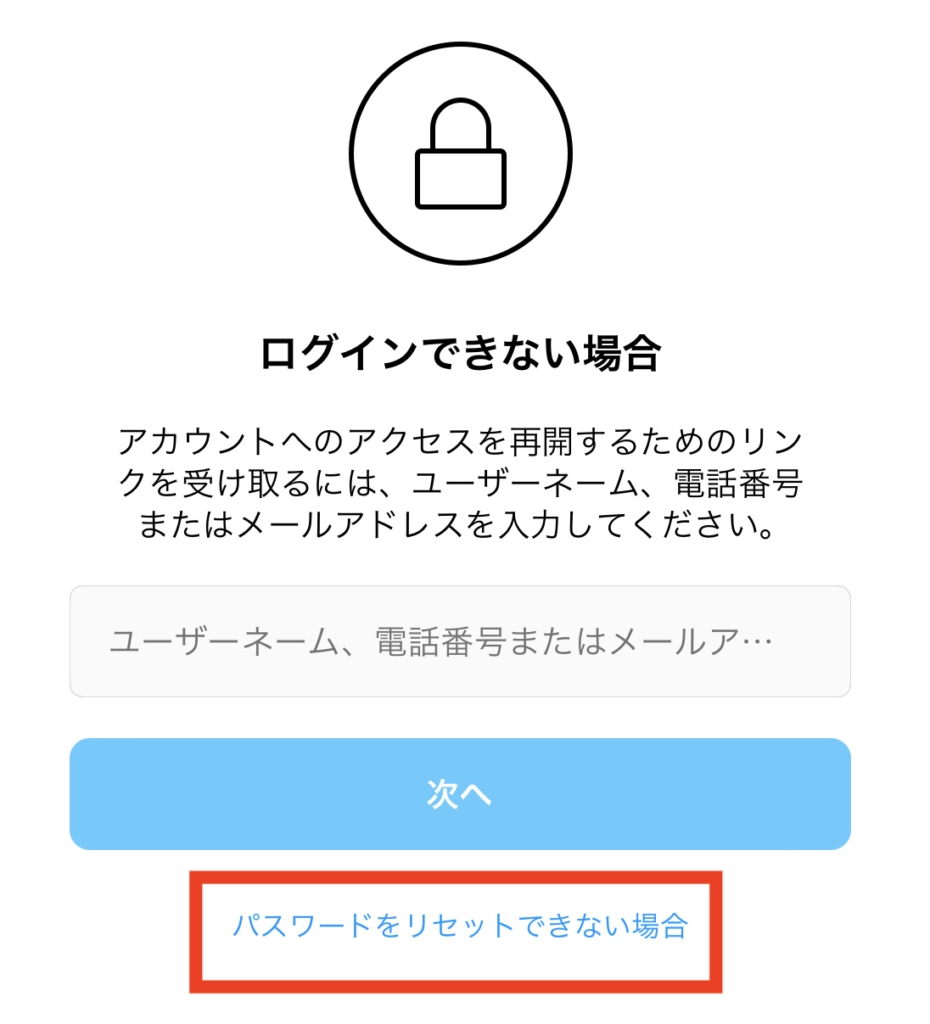
【トラブル別】Instagramログインエラーの確実な対処法と復旧手順
原因に応じた正しいInstagram ログインエラー 対処法を選択しなければ、かえって事態を悪化させる危険があります。主要な症例ごとの具体的な解決ルートを実行してください。
1. パスワードや登録情報を忘れた場合の復旧手順
インスタ パスワード忘れた 復旧を行う場合、ログイン画面の「パスワードを忘れた場合」リンクから再設定リンクを発行するのが基本です。しかし、そもそも登録したメールアドレスや電話番号が現在使えない、あるいはインスタ ユーザーネーム 忘れたという状態に陥るケースも少なくありません。
この場合、かつてやり取りした友人にダイレクトメッセージ(DM)の画面や投稿のメンション欄を確認してもらい、英数字のユーザーネーム(@から始まるID)を特定するのが最も確実です。ユーザーネームさえ判明すれば、連携しているFacebookアカウント経由での認証や、SMS宛てのログインリンク送信へ進むことが可能になります。
2. 二段階認証・本人確認コードが届かないときの回避策
セキュリティを強固にする一方でトラブルが多発しているのが、インスタ 二段階認証 届かない、またはインスタ 本人確認コード 届かないという事態です。特に大手キャリアから格安SIM・eSIMへ乗り換えた直後や、海外ローミング時にショートメッセージ(SMS)の国際中継網で遅延・破棄が起きやすくなります。
SMSが届かない場合は、以下の手順で迂回を試みてください。
まず、ログイン画面で「別の方法を試す」を選択します。初期設定時に発行されている8桁のバックアップコード(リカバリーコード)を入力できれば、即座にログイン可能です。バックアップコードを控えていない場合は、「サポートをリクエスト」から登録済みの顔写真付き投稿と照合する「自撮り動画(セルフィー動画)による本人確認」へ進みます。頭を左右上下に向ける短い動画を送信することで、約24〜72時間以内に公式サポートからアカウント復帰用リンクが届きます。
3. 「一時的なロック」がかかった場合の解除手順
「不正なアクティビティが検出されたため、アカウントを一時的にロックしました」という警告が出た場合、インスタ 一時的なロック 解除手順で最も重要なのは「最低24時間はログイン試行を一切行わず放置すること」です。
焦ってパスワードの再入力を繰り返すと、総当たり攻撃(ブルートフォースアタック)と判定され、ロック期間が48時間、72時間と延長されてしまいます。丸1日以上アクセスを完全に遮断した後、通信環境をWi-Fiからモバイルデータ通信(4G/5G)に切り替えるか、SafariやChromeなどのブラウザ版Instagramからログインを試みると、スムーズに解除用SMS認証画面へ遷移する確率が高まります。
【データ比較】ログイン不能原因別の復旧難易度と解決までの所要時間
ログインできないトラブルに直面した際、現状が「自力ですぐ直せるレベル」なのか「公式対応を待つべきレベル」なのかを見極めることが、無駄なパニックを防ぐ鍵となります。主要なエラー原因と復旧の目安を一覧表にまとめました。
| トラブル類型 | 復旧難易度・目安時間 | 主な発生要因・エラー表示 | 編集部の見解・最優先アクション |
|---|---|---|---|
| パスワード・ID忘れ | ★☆☆☆☆ (即時〜15分) | 「パスワードが正しくありません」 自動入力の同期ズレ | メール・SMS経由のリセットリンク発行で即座に解決可能。友人にユーザーネーム確認を依頼。 |
| 認証コード・二段階認証不達 | ★★★☆☆ (30分〜72時間) | SMS遅延、MNP転籍、 認証アプリ紛失 | バックアップコード入力、またはセルフィー動画認証による本人確認ルートへ速やかに移行。 |
| セキュリティ一時ロック | ★★☆☆☆ (24時間〜48時間) | 「不正なアクティビティを検出」 外部自動化ツールの利用検知 | 追加の操作を一切止め、最低24時間放置することが唯一かつ最短の解除方法。 |
| サーバー障害・通信不具合 | ★☆☆☆☆ (1時間〜半日) | 「フィードをリフレッシュできませんでした」 5xxエラー群 | 端末側の設定をいじらず、外部ダウンディテクターやX(旧Twitter)で障害情報を確認して待機。 |
| アカウント凍結(規約違反判定) | ★★★★☆ (2日〜2週間) | 「アカウントが停止されました」 AI誤検知または通報 | アプリ内異議申し立てフォームから公的証明書等を提出。冷静かつ論理的に誤判定を主張。 |
| 悪意ある第三者の乗っ取り | ★★★★★ (3日〜復旧不可) | メールアドレス・電話番号・2FAの 完全書き換え | 以前の登録メールに届く「変更の取り消し」通知からの緊急ロールバックと動画認証が必須。 |
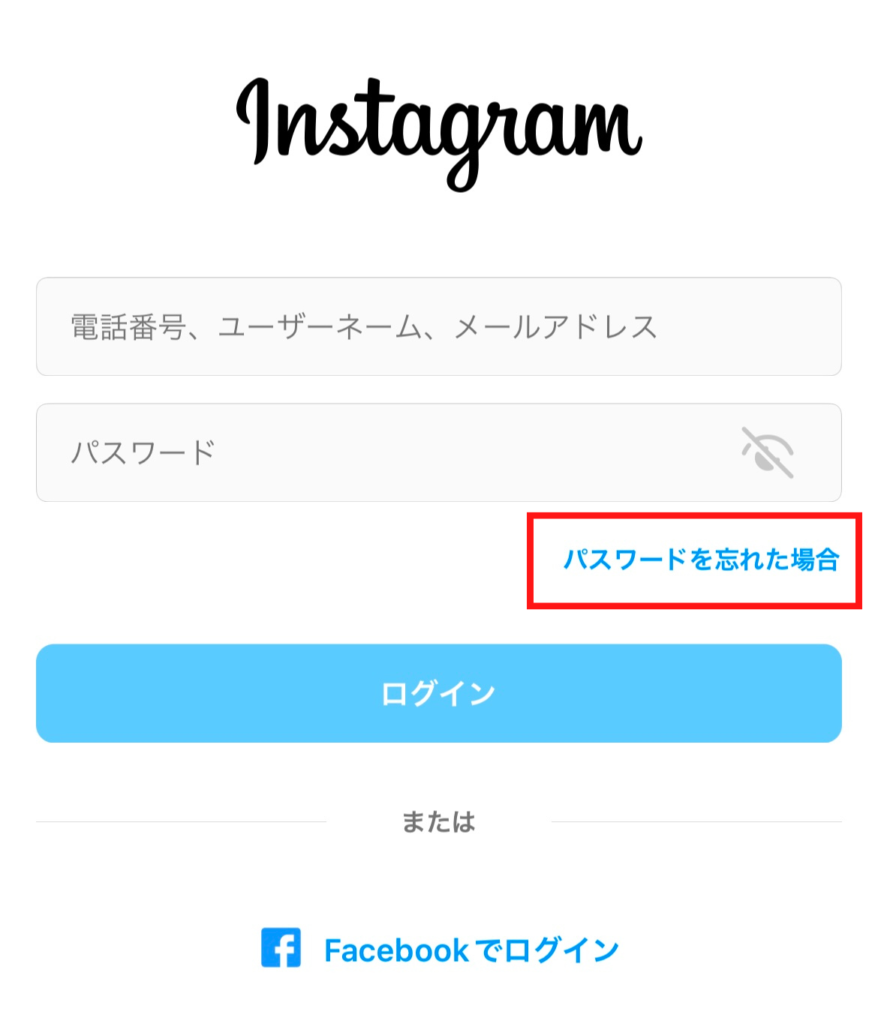
【実態検証】突然のアカウント凍結・乗っ取り被害の生の声と現場のリアル
SNS上のコミュニティや知恵袋、相談窓口に寄せられる生々しい証言を検証すると、近年急増しているのが「何も違反していないのに突然アカウントが停止された」というAIの誤検知被害と、「巧妙なフィッシングDMによる乗っ取り」です。
実際に被害に遭ったクリエイターの手記や現場取材では、「朝起きたら見知らぬ暗号資産の投資勧誘ストーリーが大量に投稿され、ログイン画面を開いたときには登録メールアドレスがロシアや東欧のドメインに変更されていた」という深刻なケースが報告されています。
インスタ乗っ取りの確認方法
自身のアカウントが危険に晒されているかどうかは、以下のインスタ 乗っ取り 確認方法で判定できます。
ログイン可能な状態であれば、「設定とプライバシー」>「アカウントセンター」>「パスワードとセキュリティ」>「ログインとリカバリー」内にある「ログインした場所」を確認してください。見覚えのない端末名や、現在地から遠く離れた地域・海外からのセッションが存在する場合、第三者に侵入されている決定的な証拠です。すでに締め出されている場合は、登録メールアドレス宛てに「Instagramのメールアドレスが変更されました」というセキュリティ通知が届いていないか受信トレイおよび迷惑メールフォルダを確認します。
アカウント凍結時の異議申し立て手順
ガイドライン違反の警告を受け、身に覚えがないままアカウントが停止された場合は、インスタ アカウント凍結 異議申し立てを行います。
停止画面に表示される「判断に異議を申し立てる」ボタンを押し、画面の指示に従って氏名、ユーザーネーム、メールアドレス、電話番号を入力します。ケースによっては、指定されたコード番号を用紙に手書きし、顔がはっきり写った状態で持っている写真の提出を求められることがあります。感情的な抗議文を送るのではなく、ガイドラインを遵守していた事実を簡潔・論理的に記載することが、再審査を通過させるポイントです。
一般に知られていない盲点とネットの誤解|キャッシュ削除と端末環境の真実
ネット上の情報掲示板などでは、「ログインできないときはアプリを何度も再インストールすれば直る」「キャッシュを消せばすべてのエラーが解決する」といった極端なアドバイスが散見されます。しかし、技術的な観点から見ると、これらには大きな盲点が存在します。
まず、インスタ キャッシュ削除 方法についてです。Android端末では「設定」>「アプリ」>「Instagram」>「ストレージとキャッシュ」から「キャッシュを消去」を実行できますが、iOS(iPhone)にはアプリ単体のキャッシュ削除機能が存在しません。iPhoneで一時ファイルをクリアするには、アプリを一度削除(アンインストール)して再インストールする必要があります。
ただし、二段階認証の設定が不完全な状態でアプリを削除・再インストールすると、端末に保持されていた認証トークンまで破棄され、完全に締め出されるリスクがあります。キャッシュクリアを試す前に、登録メールアドレスで受信ができるか、バックアップコードが手元にあるかを必ず確認しなければなりません。
また、インスタ サーバー障害 現在の状況を見極めることも不可欠です。Meta社の大規模障害が発生している最中にパスワード変更やアプリの削除を繰り返すと、サーバー側にリクエストが正しく届かず、データベース上でデータ不整合エラーを引き起こす引き金になります。「Downdetector(ダウンディテクター)」などのリアルタイム障害検知サイトや、X(旧Twitter)上で「インスタ障害」「インスタ不具合」などのハッシュタグを検索し、広範囲で同様の叫びが上がっている場合は、一切の操作を止めて公式の復旧アナウンスを待つのが最も賢明な対応です。
【プロの結論】デジタルアイデンティティ危機を防ぐ心理的アプローチと判断基準
現代において、SNSのアカウントは単なるコミュニケーションツールを超え、個人の社会的信用や人間関係の履歴、さらにはビジネスの基盤そのものを象徴する「デジタルアイデンティティ」の一部となっています。それゆえに、ログイン不能に陥った瞬間、人は「FOMO(取り残される恐怖)」や強烈な孤立感を覚え、冷静な判断力を失いがちです。
人間関係の健全性を保つ心理学的な「境界線(バウンダリー)」の理論は、デジタル空間との付き合い方にもそのまま当てはまります。日常の人間関係やビジネスの連絡窓口をInstagramという単一のプラットフォームに過度に依存(共依存)させていると、ひとたびシステムトラブルやアカウント停止が起きた際に生活全体が麻痺してしまいます。
今回のトラブルを機に、自身のアカウント運用体制を根本から見直す必要があります。
自力復旧を試みるべき人・専門サポートを待つべき人の判断基準
以下の基準を参考に、自身の状況に応じた冷静な行動を選択してください。
【即座に自力で対応を進めるべき条件】
- 登録時のメールアドレスや電話番号が生きており、認証リンクを受信できる状態にある。
- 8桁のバックアップコードを手元(パスワード管理アプリや紙のメモ)に保存している。
- 過去に本人の顔がはっきりと写った写真や動画をフィード投稿しており、自撮り動画認証で照合可能なアカウントである。
【無理な操作を避け、時間経過や公式対応を待つべき条件】
- 短時間に何度もパスワードを連続入力し、「しばらく時間をおいてから再試行してください」と表示されている(24時間の完全放置が必須)。
- 世界規模の大規模サーバー障害が発生している最中である。
- 乗っ取り犯によって登録情報がすべて書き換えられ、Instagram ヘルプセンター 問い合わせを通じた公式調査ルート以外の自力解決手段が断たれている。
アカウントへの過度な執着から怪しい「アカウント復旧代行業者」やSNS上の詐欺師に暗証番号を渡してしまう二次被害が後を絶ちません。Meta社公式以外の第三者がアカウントの内部権限を復旧させることは技術的に不可能です。焦りを手放し、公式の正規プロトコルに従う姿勢を崩さないでください。
【インスタ ログイン できない】に関するよくある質問(FAQ)
Q1:ログインしようとすると「一致するユーザーが見つかりません」と出ます。アカウントが消されたのでしょうか?
A1:アカウントが完全削除されたわけではなく、ユーザーネーム(ID)のスペルミス、大文字小文字の入力違い、あるいは乗っ取りによって第三者にIDを変更された可能性があります。過去にやり取りした友人のDM画面から現在のアカウント名を確認するか、登録メールアドレスまたは電話番号でのログインを試みてください。
Q2:二段階認証のSMSコードがどうしても届きません。キャリア側の設定で直りますか?
A2:キャリアの迷惑メール設定で「海外からのSMS拒否」や「URL付きSMS拒否」が有効になっていると、Meta社からの認証コードが弾かれます。マイページから海外SMSの受信許可を設定してください。それでも届かない場合は、ログイン画面の「別の方法を試す」からセルフィー動画認証を行う必要があります。
Q3:パスキー(Passkey)を設定しているのにログインエラーが出ます。どうすればいいですか?
A3:端末の生体認証(Face ID / 指紋認証)の再登録や、OSのアップデート直後に認証トークンが一時的に無効化されるケースがあります。Bluetoothをオンにした状態で端末を再起動するか、一度「パスワードでログイン」を選択し、従来の認証手順からログインした後にパスキーを再生成してください。
Q4:アカウントが凍結された場合、異議申し立ては何回まで送ってよいですか?
A4:短期間に何十回もフォームを送信すると、スパム判定を受けて審査が自動破棄される恐れがあります。一度送信したら最低でも3〜5営業日は公式からのメール連絡を待ち、進展がない場合に限り、再度丁寧に必要な情報を添えて申請を行ってください。
まとめ:今後の動向と失敗しないための判断基準
Meta社をはじめとする主要プラットフォームは、サイバー攻撃やなりすまし詐欺の激増を背景に、ログイン時のセキュリティ基準を年々強化しています。かつてのような「簡単なパスワードとメールアドレスだけで復帰できる時代」は終わりを告げ、生体認証やパスキー、動画セルフィーによる本人照合が標準的なプロセスとなりつつあります。
今回のログイン不能トラブルが無事に解決した後は、以下の恒久的な予防策を直ちに講じておくことを強く推奨します。
第1に、8桁のバックアップコードを必ず発行し、スクリーンショットではなく物理的なメモやオフラインのパスワードマネージャーに保管すること。第2に、SMS認証だけに頼らず、Google Authenticatorなどの認証アプリによる二段階認証を設定すること。第3に、連絡先メールアドレスと電話番号が常に最新の状態で受信可能か定期的に見直すことです。
ログインできないトラブルの多くは、正しい手順と十分な待機時間を守れば解決可能です。画面の警告に動揺することなく、自身の状況に応じた適切なアプローチを着実に実行してください。 (出典: インスタ ログイン できない(Yahoo!ニュース))
情報を整理して届けることが得意なWebディレクター。ユーザー視点に立った記事作成を目指しています。
