IPhoneマナーモード設定の完全版|音が鳴る原因と最新対処法2026
「会議中や映画館でマナーモードにしていたはずなのに、突然大音量で動画やアラームが鳴り響いて冷や汗をかいた」――そんな経験を持つスマートフォンユーザーは決して少なくありません。端末側面のスイッチを切り替えただけで完全に安心してしまうと、思わぬ落とし穴に直面することがあります。
2026年現在のiOS環境では、従来の物理的な着信・消音スイッチを備えた端末から、アクションボタンやコントロールセンター主導のシームレスな操作体系へと移行が進んでいます。それに伴い、音量制御の内部構造や「集中モード」との棲み分けを正しく理解していないと、意図しない音漏れトラブルを招く原因になりかねません。本稿では、日々のビジネスやプライベートで失敗しないための確実な設定手順と、音が鳴る根本的なメカニズムを徹底解説します。
📌 【この記事の重要ポイントまとめ】
- 要点1:iPhoneの「消音モード(マナーモード)」は着信音・通知音のみをカットし、メディア再生音や標準アラーム音は鳴る仕様になっている。
- 要点2:アクションボタン搭載端末や最新iOSでは、コントロールセンターやショートカットを活用したスケジュール自動化による柔軟な消音管理が可能。
- 要点3:物理スイッチが故障した場合でも、AssistiveTouchや背面タップ機能を設定しておくことで即座に消音切り替えができる。
【2026年最新】iPhoneマナーモード設定方法の全手順|機種別の切り替え方
iPhoneにおける基本的なiPhoneマナーモード設定方法は、お使いの端末世代によって物理インターフェースが異なります。近年のモデルでは物理トグルスイッチが廃止され、カスタマイズ可能なアクションボタンや画面上のソフトウェア制御が主流となっています。
端末ごとの正しい操作手順を把握しておくことが、確実な消音への第一歩です。
1. アクションボタン搭載モデル(近年の標準仕様)
本体左側面上部のアクションボタンを長押しすることで、瞬時に消音モードのオン・オフを切り替えられます。触覚フィードバック(振動)とともに画面上部のDynamic Islandに消音アイコンが表示され、現在のステータスを視覚的に確認できます。iPhone アクションボタン 消音設定は、「設定」>「アクションボタン」からいつでも消音モードに割り当て直すことが可能です。
2. 従来の着信/消音スイッチ搭載モデル
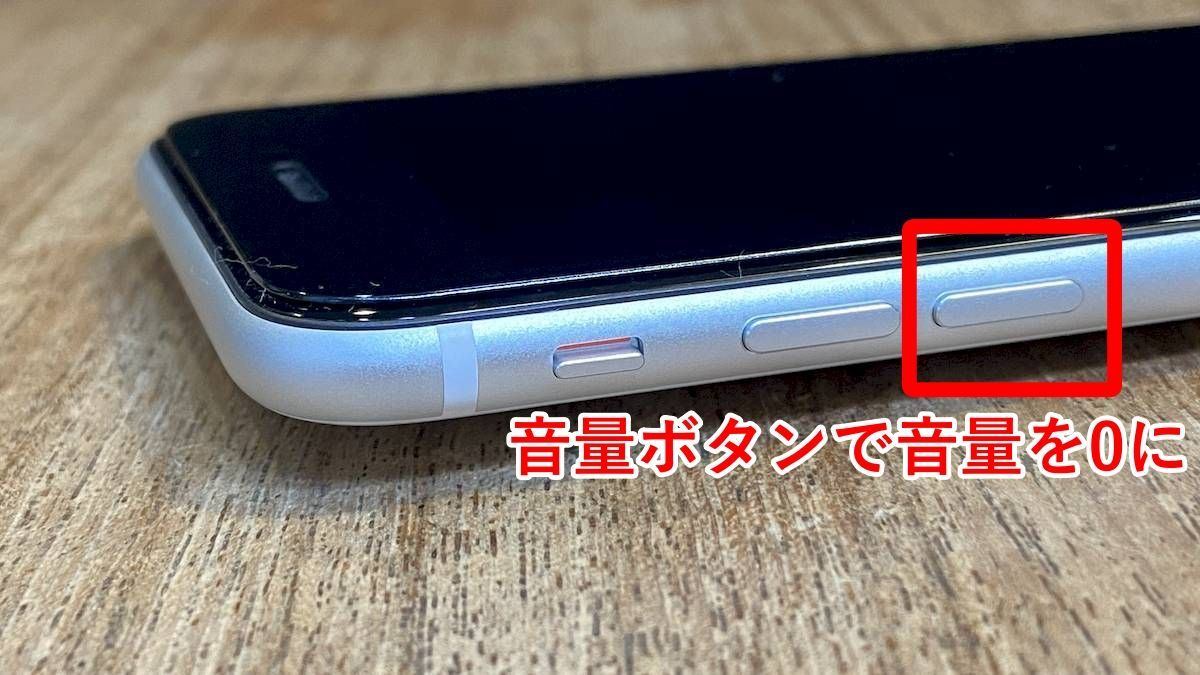
本体左側面のスイッチを背面側にスライドさせ、オレンジ色のラインが見える状態にすることで消音モードが有効になります。機械的に固定されるため、ポケットの中でも状態を判別しやすい利点があります。
3. 画面からの操作(全機種共通)
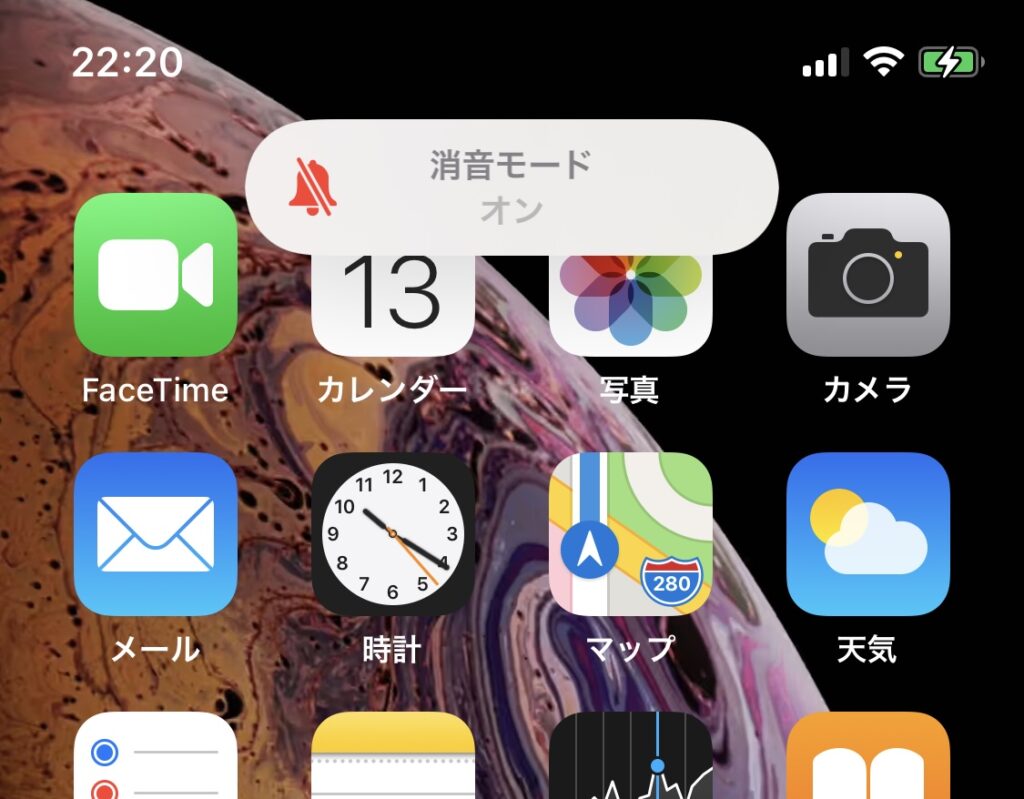
画面右上から下方向へスワイプして開くiPhone コントロールセンター 消音モードのベルマークアイコンをタップすることでも、物理ボタンに触れることなくワンタップで消音の切り替えが行えます。2026年最新 iOS マナーモード設定では、コントロールセンターのカスタマイズ性が一段と向上しており、消音ボタンの配置やサイズ変更も自由に行えるようになっています。
噂の真偽を徹底検証|マナーモードなのに音が鳴る5つの原因
「マナーモードにしたはずなのに音が鳴った」というトラブルは、ハードウェアの故障ではなくiOSの仕様に対する認識のギャップから生じることが大半です。なぜ消音状態をすり抜けて音が鳴ってしまうのか、その決定的な理由を整理します。
原因1:時計アプリの「アラーム音」は消音モードを貫通する
最も代表的な事例がiPhone アラーム マナーモード 鳴る原因です。iOS標準の「時計」アプリで設定されたアラームは、ユーザーの起床や重要なリマインドを最優先する設計思想に基づいているため、消音モードがオンになっていてもスピーカーから設定音量で鳴り響きます。会議中などに鳴らしたくない場合は、アラーム自体をオフにするか、サウンド設定を「なし(バイブレーションのみ)」に変更する必要があります。
原因2:「着信・通知音」と「メディア音量」の独立分離構造
iPhoneの内部ボリュームは、「着信音・通知音」と「音楽・動画・ゲームなどのメディア音」で明確に独立しています。消音モードが制限するのは基本的に着信・通知音のみです。Webブラウザでの動画閲覧やSNSの自動再生動画、ゲームアプリのBGMなどはメディア音量に依存しているため、消音モード中であってもスピーカーから音が出力されます。誤爆を防ぐには、コントロールセンターであらかじめメディア音量バーをゼロまで下げておく必要があります。
また、「設定」>「サウンドと触覚」内にある「ボタンで変更」がオフになっている場合、側面の音量ボタンを押してもメディア音量しか変化せず、着信音量が下がっていないという事態が起こります。iPhone 音量ボタン マナーモード連動の挙動を正しく理解し、自分の運用スタイルに合わせてトグルを調整しておくことが肝要です。
原因3:日本国内仕様におけるカメラのシャッター音
防犯およびプライバシー保護の観点から、日本国内向けに販売されている端末では、標準カメラアプリ使用時のiPhone シャッター音 マナーモード連動が原則として制限されています。消音モード中であっても一定の音量でシャッター音が鳴る仕様となっており、これを無音化するにはLive Photos機能を利用するか、消音撮影に対応したサードパーティ製カメラアプリを使用するなどの工夫が求められます。
原因4:緊急速報・エリアメールの強制鳴動
気象庁や自治体から配信される緊急地震速報や津波警報、Jアラートなどの国民保護情報は、生命の安全確保を目的としているため、マナーモードの設定状態にかかわらず最大音量で鳴動します。これらは「設定」>「通知」の最下部にある「緊急速報」から個別にオフにすることも可能ですが、防災上のリスクを伴うため慎重な判断が必要です。
原因5:Bluetooth機器との切断によるスピーカーへの自動切り替え
ワイヤレスイヤホンで音楽や動画を聴いている最中に充電切れや接続不良でBluetoothが切断されると、再生中のメディア音声がそのままiPhone本体のスピーカーから大音量で流れ出すケースがあります。公共の場では、イヤホンのバッテリー残量にも常に注意を払う必要があります。
徹底比較|マナーモード・集中モード・機内モードの違い
静寂を保つための機能として、iPhoneにはマナーモード(消音モード)のほかに「集中モード」や「機内モード」が用意されています。これらの違いと適用シーンを正しく把握することで、シチュエーションに応じた最適な防音対策が可能になります。
| モード名 | 詳細・制御される音 | メディア音・アラームの挙動 | 編集部の推奨利用シーン |
|---|---|---|---|
| 消音モード (マナーモード) | 着信音、メッセージ通知音、キーボード操作音、ロック音を消音化 | メディア音:鳴る アラーム:鳴る | 通常の外出時、通勤電車内、周囲へ配慮しつつ連絡は受け取りたい時 |
| おやすみモード (集中モード) | 指定した人物・アプリ以外の通知表示・着信音を遮断(画面点灯も防止) | メディア音:鳴る アラーム:鳴る | 就寝中、重要な会議、作業への没入時(特定連絡先の緊急着信のみ許可可能) |
| シアター/完全静寂 (手動無音化) | 消音+バイブレーションOFF+メディア音量ゼロに設定 | メディア音:無音 アラーム:無音(個別停止時) | 映画館、劇場鑑賞、冠婚葬祭、厳格な静粛が求められる式典 |
| 機内モード | すべてのモバイル通信・Wi-Fi・Bluetoothを遮断(着信自体が届かない) | メディア音:端末設定通り アラーム:鳴る | 航空機搭乗時、バッテリー消費を極限まで抑えたい環境 |
このように、iPhone 集中モード マナーモード 違いの本質は「音を消すだけか」「通知そのものの流入をフィルタリングするか」にあります。単に音を消したいだけなら消音モードで十分ですが、通知による画面の点灯や集中力の阻害を防ぎたい場合は集中モードの併用が極めて有効です。

完全静寂を実現するカスタマイズ術|バイブレーション完全停止と自動化
図書館や静かなオフィス、劇場などでは、微小な「ブブッ」という振動音すら周囲に響き渡ってしまいます。振動まで完全に封じる手順と、設定忘れを防ぐ自動化テクニックを導入することで、真の静寂環境を構築できます。
1. バイブレーションの完全無効化手順
消音モード時の振動を停止させるには、iPhone バイブレーション設定 オフの調整を行います。「設定」>「サウンドと触覚」を開き、「触覚」の項目を「消音モードでは再生しない」または「決して再生しない」に指定します。これにより、マナーモード中は着信や通知があっても一切振動しなくなります。
さらに、地震速報を含むすべての振動を例外なくゼロにしたい極限のシチュエーションでは、「設定」>「アクセシビリティ」>「タッチ」>「バイブレーション」のトグルスイッチ自体をオフにします。この設定を適用すると、端末内のすべての触覚モーターが物理的に停止します。
2. 「ショートカット」による消音の自動化
毎日決まった時間や特定の場所でマナーモードを手動切り替えするのは手間に感じられる上、切り替え忘れのリスクが伴います。標準アプリ「ショートカット」のオートメーション機能を活用したiPhone マナーモード スケジュール自動化の導入がおすすめです。
例えば、「平日の午前9時になったら消音モードをオンにする」「会社のオフィス(位置情報)に到着したらメディア音量を0%にし、消音モードをオンにする」「退社したら消音モードをオフにする」といったトリガーを一度組んでおけば、人間の意志に頼ることなく端末側が自律的に静音環境を整えてくれます。
【実態検証】利用者の生の声と現場トラブルから見えたリアル
SNSや大手知恵袋などのコミュニティでは、依然としてマナーモード関連の失敗談やトラブル報告が絶えません。現場の生の声と、万が一ハードウェアに異常が生じた際の対処法を検証します。
ネット上に寄せられるリアルな失敗談
「静まり返った社内プレゼンの直前、SNSを開いた瞬間に広告の爆音が鳴って全員の視線を集めてしまった」「映画館でマナーモードにしていたのに、アラームを止め忘れてクライマックスで鳴動させてしまった」といった声は後を絶ちません。これらの実例からも明らかなように、現代のスマートフォンにおいて「側面のスイッチを倒しただけ」では完全なマナー対策とは言えない実態が浮き彫りになっています。
物理スイッチが故障した際の応急処置
長年使用している端末において「物理スイッチが緩んで勝手に解除される」「異物が詰まって切り替わらない」というトラブルが発生した場合のiPhone 着信スイッチ 故障 対処法として、iOSのアクセシビリティ機能が強力な救済措置となります。
「設定」>「アクセシビリティ」>「タッチ」>「AssistiveTouch」をオンにすることで、画面上に仮想メニューボタンを表示できます。このメニュー内に「消音」を配置すれば、画面タップのみで物理スイッチと全く同じ消音命令を出すことが可能です。また、同画面内の「背面タップ」機能を利用し、iPhoneの背面をダブルタップするだけで消音モードが切り替わるように割り当てる裏ワザも、片手で素早く操作できる実用的な代替策として高く評価されています。
【プロの結論】デジタルマナーの心理的バウンダリーと設定基準
スマートフォンの通知音や誤爆に対する過度な緊張感は、情報過多社会における現代人のストレス要因の一つとなっています。他者と空間を共有する社会生活の中で、健全な「心理的バウンダリー(境界線)」を維持するためには、テクノロジー側の設定を人間のライフスタイルに合わせて最適化することが不可欠です。
【プロの結論】向いている設定・おすすめできない運用の判断基準
【こんな人には「集中モード+スケジュール自動化」がおすすめ】
・日系企業のオフィスワークや顧客先への訪問が多く、着信音の誤爆が重大な信用問題につながるビジネスパーソン
・通知のたびに集中が途切れ、作業効率の低下に悩んでいるクリエイターや研究職
・決まったルーティン(勤務時間や講義時間)で行動しており、手動切り替えの手間と失念をゼロにしたい人
【こんな人は「個別手動設定」にとどめるべき(自動化は慎重に)】
・シフト勤務や突発的な呼び出しが多く、家族の緊急連絡や当直連絡を24時間体制で拾う必要がある医療・インフラ関係者
・スマートフォンの操作やショートカット設定に不慣れで、現在どのモードが有効になっているか混乱しやすいシニア層
・アラームを日常的なタイマーやリマインダーとして多用しており、通知制御によって予定を失念する恐れがある人
過剰にすべての音を遮断することは、必要な重要情報の遮断というトレードオフを伴います。「音は消すが重要連絡のみ通す」「場所に応じてメディア音量を強制同期させる」といった一段深いカスタマイズこそが、デジタル社会におけるスマートな自立と言えます。
【iphone マナー モード 設定】に関するよくある質問(FAQ)
Q1:消音モードにしていてもゲームやYouTubeの動画の音が出てしまうのはなぜですか?
A1:iPhoneでは「着信・通知音」と「メディア再生音」の音量設定が完全に分かれているためです。消音モードは着信音や通知音のみを無音化するため、動画やゲームアプリの音はメディア音量が上がっているとスピーカーから鳴ってしまいます。コントロールセンターを開き、スピーカーマークの音量スライダーを一番下(ゼロ)まで下げてご使用ください。
Q2:イヤホンを挿していない状態で、目覚ましアラームだけをバイブレーションにする方法はありますか?
A2:「時計」アプリのアラーム編集画面で「サウンド」をタップし、リストの最下部にある「なし」を選択してください。その上で一番上の「触覚(バイブレーション)」でお好みの振動パターンを設定すれば、周囲に音を鳴らさず自分だけの振動で起きることができます。
Q3:最新のアクションボタンに消音モード以外を割り当てた場合、マナーモードはどうやって切り替えますか?
A3:画面右上から下にスワイプして「コントロールセンター」を表示し、中にある「ベルマーク(消音モード)」のアイコンをタップすることで、いつでも即座にオン・オフの切り替えが可能です。また、背面タップ機能に消音モードを割り当てる方法も便利です。
Q4:マナーモードにしておけばLINEの通話着信も無音になりますか?
A4:はい、LINEや電話などのリアルタイム音声通話の着信音は消音されます(バイブレーション設定がオンの場合は振動のみ作動します)。ただし、通話に応答した後のスピーカー音声や通話相手の声はメディア・通話音量としてスピーカーから出力されるためご注意ください。
まとめ:今後の動向と失敗しないための判断基準
iPhoneの音声制御システムは、単一の物理スイッチで完結していた時代から、ユーザーの行動文脈や場所に応じて動的に変化するインテリジェントな構造へと進化を遂げました。2026年現在の環境下において、スマートフォンのマナーモードを適切に使いこなすためには、「消音モード」「メディア音量」「集中モード」という3つの独立したレイヤーを理解しておくことが決定的な鍵となります。
周囲への配慮を怠らず、同時に自分にとって本当に必要な連絡を逃さないために、まずはご自身の端末設定を見直し、コントロールセンターやショートカットを活用したスマートな音響管理環境を整えてみてください。 (出典: iphone マナー モード 設定(Yahoo!ニュース))
毎日更新されるトレンド情報を分析・発信中。役立つ裏技やおすすめ情報を分かりやすく紹介します。
