USBコンビニ印刷の完全ガイド!認識しない原因と大手3社料金徹底比較
急ぎの提出書類や確定申告の控え、旅先でのチケット控えなど、自宅にプリンターがない環境で頼りになるのがコンビニのマルチコピー機です。手持ちのUSBメモリを店頭へ持ち込むだけで、PDF文書や写真データを瞬時に紙へ出力できる利便性は、テレワークやペーパーレス化が定着した現在でも欠かせないインフラとなっています。
しかし、いざ店頭の機械にUSBを差し込んでも「メディアが認識されません」とエラーが出たり、保存したはずのファイルが表示されず焦ってしまうトラブルが後を絶ちません。今回は、大手コンビニ3社におけるUSBプリントの具体的な操作手順から、現場で起きがちな認識エラーの根本原因、料金比較、セキュリティの実態まで、取材データをもとに余すところなく解説します。
📌 【この記事の重要ポイントまとめ】
- 要点1:USBが認識しない最大の原因はファイルフォーマット(FAT32/exFAT)とOffice系生データの未変換にある
- 要点2:セブン・ローソン・ファミマで白黒1枚10円〜20円、A3カラーはローソン・ファミマが安価など料金・仕様に明確な差が存在
- 要点3:印刷終了後のデータはコピー機内で即時完全消去されるため、抜き忘れさえ防げば情報漏洩リスクは極めて低い
【2026年最新】USBコンビニ印刷の正しいやり方と大手3社の基本手順
2026年最新コンビニプリント事情において、セブン-イレブン、ローソン、ファミリーマートの主要3チェーンは、いずれも高性能なフルカラー複合機を全店規模で配備しています。基本的なUSBコンビニ印刷やり方を押さえておけば、どの店舗でも迷うことなく数分で作業を完了できます。
1. セブン-イレブン(富士フイルムビジネスイノベーション製マルチコピー機)
セブン-イレブンの操作は直感的で、タッチパネルの応答性にも定評があります。
まず画面メニューから「プリント」を選択し、次に「普通紙プリント」または「写真プリント」をタップします。利用規約への同意画面を経てメディア選択画面が表示されたら、「USBメモリー」を選びます。画面の指示に従い、液晶パネル下部または操作パネル右側にあるカバーを開けてセブンイレブンUSB差し込み場所に端子を接続します。静電気防止のため、差し込み口付近の金属板に触れてからセットする仕様です。読み込みが完了したら画面上で対象ファイルを選び、カラーモード(白黒/カラー)や用紙サイズ(A4/A3等)を設定してコイン投入またはnanaco決済を行えばプリントが始まります。
2. ローソン・ファミリーマート(シャープ製マルチコピー機)
ローソンとファミリーマートは共通してシャープ製のマルチコピー機を導入しているため、ローソンPDF印刷手順とファミリーマートUSB印刷の画面遷移はほぼ同一です。
トップ画面で「プリントサービス」を選び、次に「ネットワークプリント」ではなく「PDFプリント」や「写真・文書プリント」を選択します。メディアの選択で「USBメモリー」を指定すると、画面下部にあるメディア挿入口のランプが点滅し、カバーが自動解錠または手動で開けられる状態になります。USBを奥までしっかりと挿入するとデータスキャンが開始され、フォルダ階層ごとにPDF文書印刷方法の指定が可能です。ページ指定、両面印刷、2in1集約などの詳細設定を行い、代金を投入してスタートボタンを押します。
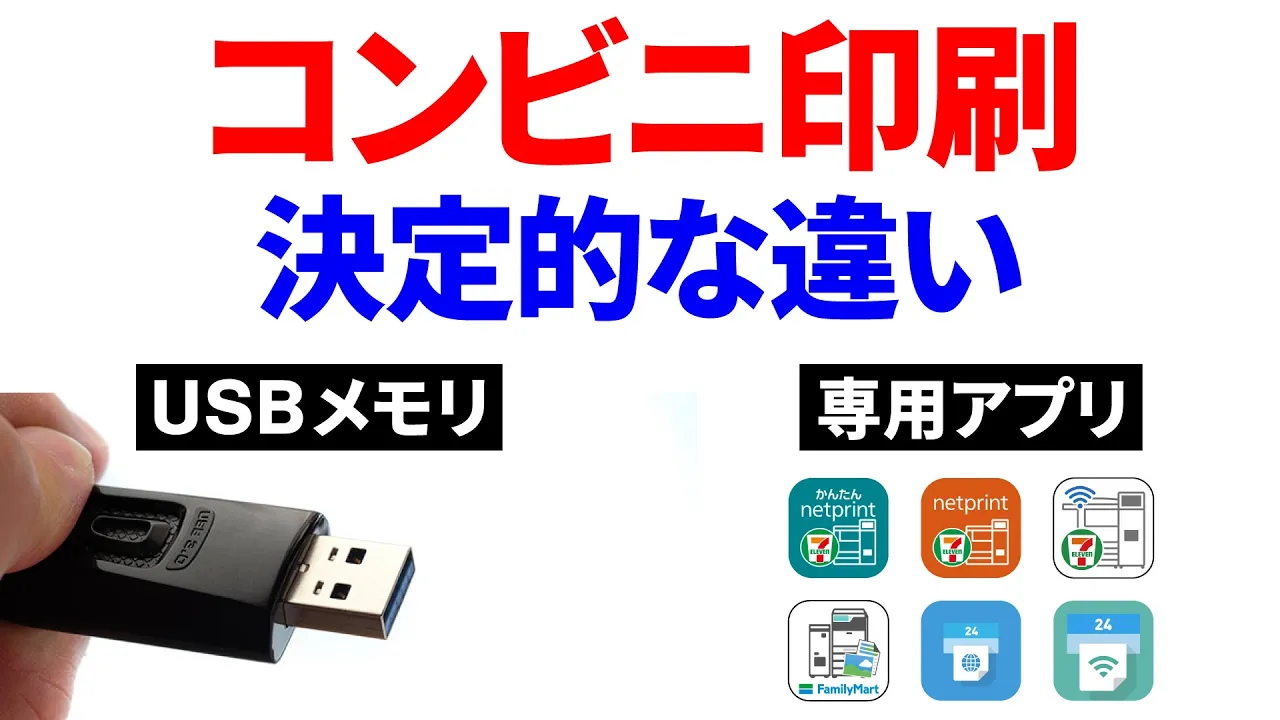
なぜ読み込まない?USBが認識しない意外な原因と対応ファイル形式
現場取材やサポート窓口への問い合わせで最も多いトラブルが、「メディアを挿したのに読み込みエラーになる」「ファイル一覧が真っ白で何も出ない」という現象です。このトラブルには、ハードウェアとファイル形式の双方に明確な理由が存在します。
まず疑うべきはUSBフォーマットFAT32の条件です。コンビニのマルチコピー機が標準対応しているファイルシステムは、主に「FAT32」および「FAT16」です。近年市販されている大容量USBメモリ(64GB以上)や外付けSSDに標準採用されている「exFAT」や、Windows専用の「NTFS」、Mac専用の「APFS」でフォーマットされたUSBは、USB認識しない原因の第1位となっています。パソコン側でUSBのプロパティを確認し、フォーマット形式が合致しているかを事前に確かめる必要があります。
次に注意したいのが対応ファイル形式の制限です。コンビニのマルチコピー機がダイレクト印刷に対応している主な形式は以下の通りです。
- 文書プリント:PDF(バージョン1.3〜1.7推奨)、TIFF
- 写真プリント:JPEG、PNG(※店舗・機種により非対応の場合あり)
ここで最大の落とし穴となるのが、Microsoft Word(.docx)やExcel(.xlsx)、PowerPoint(.pptx)といったOffice系ファイルです。これらはマルチコピー機単体ではレンダリング処理ができないため、USBに直接保存して持参しても画面に表示されません。自宅やオフィスのPCで事前に「名前を付けて保存」からPDF形式に変換(エクスポート)しておく作業が必須条件となります。
さらに、セキュリティ機能付きUSB(パスワードロック機能や暗号化チップ内蔵型)や、USBハブを経由した接続、変形デザインで端子の奥まで届かない製品も認識エラーを引き起こします。装飾のないシンプルなストレート型USBメモリを使用するのが確実です。
【2026年最新比較】コンビニ印刷料金比較|白黒カラー・写真プリントの価格差
全国の主要チェーンにおける印刷料金と仕様の違いを把握しておくことで、コストを抑えた最適な出力が可能です。各社の公式料金体系をもとに、詳細な比較データをまとめました。
| 項目・用途 | セブン-イレブン | ローソン・ファミリーマート | 編集部の見解・評価 |
|---|---|---|---|
| 白黒普通紙(A4/B5/B4) | 10円 / 枚 | 10円 / 枚 | 全社同額。テキストの視認性はどのチェーンも極めて良好 |
| 白黒普通紙(A3) | 10円 / 枚 | 10円 / 枚 | 大判図面や楽譜印刷でも追加料金なしで利用可能 |
| カラー普通紙(A4/B5/B4) | 50円 / 枚 | 50円 / 枚(B5・A4・B4) | チラシや企画書の出力に最適。発色はセブンがやや鮮やか |
| カラー普通紙(A3) | 80円 / 枚 | 80円 / 枚 | ポスター出力等で重宝する大判サイズ |
| 写真用紙プリント(L判) | 40円 / 枚 | 30円 / 枚 | L判スナップ写真はローソン・ファミマが10円安くコスト優位 |
| 写真用紙プリント(2L判) | 100円 / 枚 | 80円 / 枚 | 記念写真やポートレート印刷ではローソン系列のコスパが際立つ |
| 光沢紙プリント(A4) | 非対応(普通紙のみ) | 120円 / 枚 | 表紙やPOP作成など厚手光沢仕上げはシャープ機導入店一択 |
コンビニ印刷料金比較を行うと、一般的な白黒カラー印刷値段は各社足並みを揃えているものの、写真プリントUSB印刷や特殊紙(光沢紙・シール紙)の取り扱いにおいて明確な差別化が図られていることがわかります。
【実態検証】利用者の生の声と現場トラブルから見えた落とし穴
SNSやネット掲示板、Q&Aサイトに寄せられる利用者の体験談を検証すると、機器の仕様理解不足による典型的な失敗パターンが浮かび上がってきます。
「大事な面接の直前、履歴書のWordファイルをUSBに入れてローソンへ駆け込んだが、ファイルが認識されず頭が真っ白になった」(20代・求職者)という声は非常に多く見られます。これは前述の通り、Docx形式の未変換が引き起こす典型例です。スマートフォン経由でクラウドに上げて変換するか、最初からPDFにしておかなければ現場で途方に暮れることになります。
また、文字化けやレイアウト崩れに関する報告も目立ちます。特殊なフォントやフリーフォントを使用したPDFの場合、フォントがファイル内に「埋め込み(サブセット化)」されていないと、マルチコピー機側の標準フォントに置き換わってしまい、改行位置のずれや記号の消失が発生します。PDF書き出し時には必ずフォント埋め込み設定を有効にしておくことが防衛策となります。
もう一つの重大な現場リスクが「物理的な抜き忘れ」です。警視庁や自治体の落とし物統計でも、コピー機のメディア差込口や原稿台ガラス面への置き忘れは上位の常連となっています。近年のマルチコピー機は、作業完了時に「メディアを取り外してください」という大音量のアラームやランプ点滅で警告しますが、お釣りと印刷物の回収に気を取られてそのまま立ち去ってしまうケースが依然として多発しています。
一般に知られていない盲点とネットの誤解
ネット上の情報には、古い仕様に基づいた誤解や不正確な知識が散見されます。正しい知識を持っておくことで、無用なトラブルを回避できます。
第一の誤解は、「コンビニのマルチコピー機を使うと機密データが内部に残り、情報漏洩するのではないか」というセキュリティへの懸念です。メーカーの公式発表資料および技術仕様書によると、コンビニ印刷セキュリティ安全性は極めて強固に設計されています。印刷処理のために一時的にハードディスクへ展開された画像データは、印刷出力が完了した瞬間に暗号化上書き処理によって完全消去される仕組み(データ自動消去機能)が全機種に標準搭載されています。機器内部からのデータ復元・流出リスクは理論上排除されています。
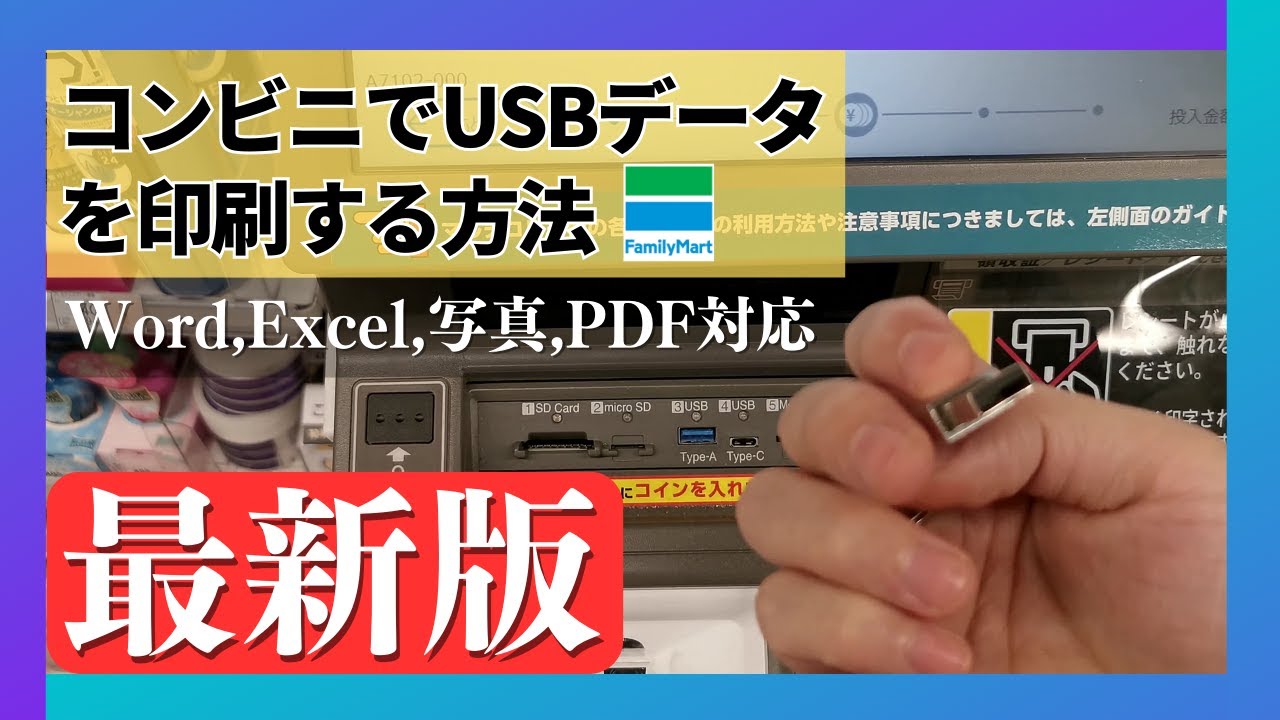
第二の盲点は、USB Type-Cコネクタの直挿しに関する問題です。最新のノートPCやAndroid端末はType-C端子が主流ですが、2026年時点のコンビニ店頭コピー機に備え付けられている差込口の多くは、従来型のUSB Type-A規格です。Type-C専用のUSBメモリを持参した場合、物理的に差し込むことができません。両端にType-AとType-Cのデュアル端子を備えたUSBメモリを用意するか、変換アダプタを携行する必要があります。
【プロの結論】おすすめできる人・慎重になるべき人の判断基準
USBを使ったコンビニ印刷は万能ではなく、状況に応じた使い分けが求められます。以下の基準で判断することをおすすめします。
【USB印刷を強くおすすめできる人】
- 数十ページに及ぶ重いPDF資料や、高解像度の写真データを即座に高画質印刷したい人(ネットワーク経由のアップロード待ち時間を大幅に削減可能)
- 事前の会員登録やアプリのインストール、ログイン作業を省き、店頭で素早く支払いを済ませたい人
- 通信環境が不安定な現場や、ギガ数を節約したい外出先でプリントを行いたい人
【慎重になるべき・ネットプリント等を検討すべき人】
- 日常的にUSBメモリを紛失しやすい人(紛失による物理的な個人情報流出が最大のリスク)
- OfficeファイルをPDFに変換する環境が手元になく、スマホアプリから直接クラウド経由で印刷したい人
- Type-C端子のUSBしか所有しておらず、変換コネクタを持ち合わせていない人
【usb コンビニ 印刷】に関するよくある質問(FAQ)
Q1:WordやExcelのファイルをUSBに入れてそのまま印刷できますか?
A1:できません。コンビニのマルチコピー機はOffice系ファイルの直接解析に対応していません。必ず事前にパソコンやスマートフォンのOfficeアプリから「PDF形式」に変換・保存してUSBに格納してください。
Q2:USBを挿しても画面に「メディアが認識されません」と表示されるときの原因は?
A2:USBのフォーマット形式が「FAT32」以外(exFATやNTFS)になっているか、パスワードロック機能が有効になっている可能性が高いです。また、端子の汚れや奥まで差し込まれていない接触不良も考えられます。
Q3:印刷が終わった後、USB内の元データが消去されたり書き換えられたりしませんか?
A3:マルチコピー機側からUSB内部のデータを書き換えたり消去したりすることはありません。コピー機はデータの「読み取り」のみを行います。ただし、安全のため印刷終了ボタンを押し、画面の指示に従ってからメディアを抜いてください。
Q4:スマホからUSBメモリに保存したPDFもコンビニで印刷できますか?
A4:可能です。スマートフォンのファイル管理アプリ等からUSBメモリへ正常にPDFが保存されていれば、PC経由と同様に問題なく読み取り・印刷が行えます。
Q5:領収書は発行されますか?経費精算に使えますか?
A5:はい、発行されます。印刷完了後の最終確認画面で「領収書を印刷する」ボタンをタップすると、日付・金額・店舗名が記載された適格簡易請求書(インボイス対応)仕様のレシートが出力されます。
まとめ:失敗を防ぐ鉄則と今後のスマートな活用法
USBを利用したコンビニプリントは、大容量ファイルでも通信環境に左右されず、高品質かつ迅速に紙出力できる非常に強力なツールです。
失敗を防ぐための鉄則は極めてシンプルです。「フォーマットはFAT32」「データ形式はPDFに統一」「Type-A端子の用意」「終了時の抜き忘れ確認」の4点を徹底するだけで、店頭でのトラブルはほぼ100%回避できます。
手軽なネットワークプリントサービスと確実性の高いUSBダイレクト印刷のそれぞれの特性を正しく理解し、シチュエーションに応じて賢く使い分けていきましょう。 (出典: usb コンビニ 印刷(Yahoo!ニュース))
最新のトレンドや話題のニュースをわかりやすく解説するWebライターです。読者の皆様に役立つ情報を日々お届けしています。
