Excel標準偏差の求め方|STDEV.SとPの違いやグラフ作成を徹底解説
ビジネスの現場や学術研究において、データのばらつきを正しく把握するために欠かせない指標が「標準偏差」です。売上データの分析や品質管理、顧客アンケートの集計など、Excelで標準偏差を算出する場面は多岐にわたります。しかし、関数を挿入しようとした際に「STDEV.S」と「STDEV.P」のどちらを選べばよいのか立ち止まってしまった経験を持つ実務者は少なくありません。
実は、この2つの関数は背後にある統計学的な計算式が根本から異なり、選択を誤ると分析結果や経営判断をミスリードするリスクを孕んでいます。本稿では、Excelにおける標準偏差の求め方の基礎から、関数の明確な使い分け、実務で頻出するエラーバー付きグラフの作成手順、偏差値や正規分布への応用まで、現場目線で徹底的に解剖します。
📌 【この記事の重要ポイントまとめ】
- 要点1:一部のサンプルから全体を推測する場合は「STDEV.S(標本)」、全数データが揃っている場合は「STDEV.P(母集団)」を選択するのが鉄則。
- 要点2:旧関数(STDEV / STDEVP)は互換性維持用であり、2026年現在の実務では計算精度と共有性を担保するため「STDEV.S / STDEV.P」への完全移行が推奨される。
- 要点3:標準偏差(SD)と標準誤差(SE)の混同はプレゼンでの重大なミスにつながるため、エラーバー設定時は「ユーザー設定」による正確な数値指定が必須。
【2026年最新】STDEV.SとSTDEV.Pの違い|関数の選び方で生じる決定的な差
Excelで標準偏差を計算する際、最も多くの人が直面するのがSTDEV.SとSTDEV.Pの違いです。Microsoft公式の関数一覧にも両者が並んで表示されるため、適当に上にある方を選んで計算しているケースが散見されます。しかし、この選択ミスはデータ規模が小さいほど顕著な数値の歪みを生み出します。
統計学において、分析対象となるデータには「母集団(調べたい対象全体のデータ)」と「標本(母集団から抽出した一部のサンプルデータ)」の2種類が存在します。関数末尾のアルファベットは、まさにこの統計概念を表しています。
STDEV.Pの「P」はPopulation(母集団)を指します。学校の全生徒の定期テスト結果、自社全従業員の健康診断データ、あるいは当月の全取引レコードなど、対象全体の数値が手元にある全数調査で使用します。計算式ではデータの総数である「n」で分散を割ります。
対して、STDEV.Sの「S」はSample(標本)を意味します。全数調査が不可能な1,000人規模のアンケート調査、工場ラインから抜き取った製品サンプル、Webサイト訪問者の抽出ログなどから、背後にある巨大な母集団のばらつきを推定する場合に用います。標本から母集団を推測する際はばらつきが小さく見積もられがちになるため、数学的に補正をかける目的で「n-1(自由度)」で割る計算(不偏標準偏差)が実行されます。
たとえば、サンプルサイズが5件の極小データで両者を比較した場合、STDEV.Sの算出値はSTDEV.Pよりも約11.8%も大きく算出されます。市場調査レポートで誤ってSTDEV.Pを使うと、本来想定すべきリスクやばらつきを過小評価してしまう危険性があるわけです。

Excel標準偏差の求め方と基本手順|平均値と標準偏差の出し方
実務でデータを集計する第一歩は、平均値と標準偏差の出し方を一連の流れとして定型化することです。単に標準偏差だけを算出しても、データの中心傾向が分からなければ実態を把握できません。
基本的なExcel標準偏差の求め方は以下の手順で完結します。
まず、対象データがセル「A2:A101」に入力されている場合、平均値を求めるセルに「=AVERAGE(A2:A101)」と入力します。次に、その隣または下のセルに標準偏差を求める計算式を記述します。標本データであれば「=STDEV.S(A2:A101)」、全数データであれば「=STDEV.P(A2:A101)」と入力してEnterキーを押すだけです。
なお、標準偏差を理解する上で避けて通れないのがExcel分散の計算方法です。分散とは各データと平均値との差(偏差)を2乗して平均した値であり、単位が「元の数値の2乗」になってしまう欠点があります。これに平方根(ルート)を被せて元のデータの単位に戻した数値こそが標準偏差です。Excel上でも「=VAR.S(A2:A101)」や「=VAR.P(A2:A101)」で分散を求め、「=SQRT(分散のセル)」と処理すれば、STDEV関数の結果と完全に一致します。
さらに、文字列や論理値を含む特殊なシートを扱う場合は、Excel統計関数の使い方として「STDEVA」や「STDEVPA」という選択肢も存在します。これらはテキストを0、TRUEを1、FALSEを0として計算に含める関数ですが、一般的な数値分析では意図しないエラーの温床となるため、通常の数値列にはSTDEV.SまたはSTDEV.Pを使用するのが確実です。
【徹底比較】標準偏差関連のExcel関数一覧と使い分け基準
Excelには過去の互換性を保持するための旧関数から、文字列対応関数まで複数の統計関数が存在します。現場で迷わないよう、それぞれの特徴と推奨される利用シーンを整理しました。
| 関数名 | 計算対象と数学的処理 | 一般的な用途・実務シーン | 編集部の推奨度・評価 |
|---|---|---|---|
| STDEV.S | 標本標準偏差(分母:n-1) 数値データのみ対象 | 顧客アンケート、サンプリング調査、マーケティング分析全般 | ★最優先推奨 実務分析の9割はこれを使用 |
| STDEV.P | 母集団の標準偏差(分母:n) 数値データのみ対象 | 全社員の人事考課、確定した年間売上全件、学校全体のテスト成績 | 全数調査時に必須 母集団確定時に限定して利用 |
| STDEV (旧関数) | 標本標準偏差(分母:n-1) Excel 2007以前の互換用 | 過去に作成された旧式マクロや古い集計シートの閲覧 | 新規利用は非推奨 STDEV.Sへ置換すべき |
| STDEVP (旧関数) | 母集団の標準偏差(分母:n) Excel 2007以前の互換用 | 古いシステムの帳票出力テンプレートなど | 新規利用は非推奨 STDEV.Pへ置換すべき |
| STDEVA / STDEVPA | 文字列(0)や論理値を含めて計算する特殊関数 | 欠損値混じりの特殊なシステムログ集計など | 取り扱い注意 通常用途では誤集計の要因に |
STDEV関数とSTDEVP関数は、Excel 2010以降「互換性関数」という位置づけに変更されました。現在でも動作自体はしますが、マイクロソフト公式も将来的な互換性や明確なコード記述の観点から「.S」および「.P」の明示的な利用を呼びかけています。社内テンプレートを更新する際は、速やかに新形式へ移行するのが得策です。

【実務応用】Excelエラーバー設定と標準偏差グラフ作成の手順
集計した数値データをプレゼンテーションや報告書で伝える際、平均値の棒グラフだけでは「データの信頼性やばらつき」が伝わりません。そこで必須となるのが、標準偏差グラフ作成とExcelエラーバー設定の技術です。
実務で正確なエラーバー付き棒グラフを作成する手順は次の通りです。
- 集計表の準備:各カテゴリの「平均値(AVERAGE)」と「標準偏差(STDEV.S)」をあらかじめ計算したセル表を作ります。
- 棒グラフの挿入:カテゴリ名と「平均値」の範囲を選択し、「挿入」タブから集合縦棒グラフを作成します。
- エラーバーの追加:グラフ右上の「+」アイコン(グラフ要素)をクリックし、「誤差範囲(エラーバー)」にチェックを入れます。
- 詳細オプションの指定:右側の三角マークから「その他のオプション」を開き、誤差量で「ユーザー設定」を選択して「値の指定」をクリックします。
- 自前セルの参照:「正の誤差の値」「負の誤差の値」の両方に、あらかじめ計算しておいた標準偏差のセル範囲を指定します。
ここで多くの人が陥る罠が、Excelが標準で用意している「標準偏差」という簡易オプションに直接チェックを入れてしまうミスです。この簡易オプションを選択すると、Excelは系列全体のデータから勝手に算出した単一の固定値を全棒グラフに一律適用してしまいます。カテゴリごとの固有のばらつきを正しく反映させるには、必ず「ユーザー設定」から個別に計算した標準偏差セルを指定してください。
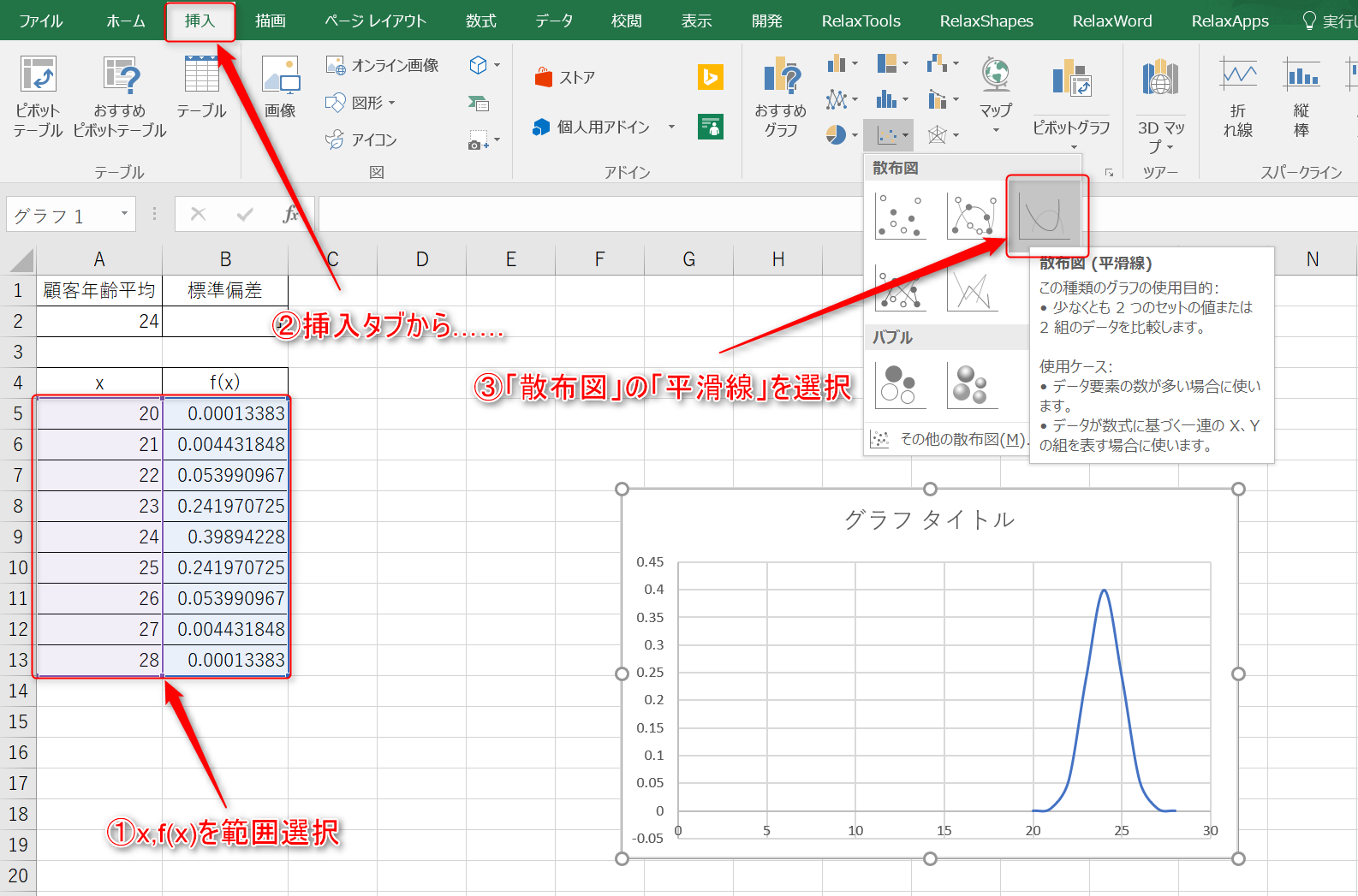
また、製品の歩留まり分析やテスト結果の分布を可視化したい場合は、Excel正規分布の作成が威力を発揮します。「NORM.DIST(x, 平均, 標準偏差, FALSE)」関数を活用して確率密度を算出し、散布図(平滑線)で描画すれば、美しいベルカーブの正規分布グラフが簡単に作成できます。
一般に知られていない盲点とネットの誤解|標準誤差との違いと偏差値計算
データ分析の現場では、用語の混同や計算式の誤認によるトラブルが後を絶ちません。特に知恵袋やSNSの質問コミュニティでも頻出する2大盲点を整理します。
1. 標準偏差(SD)と標準誤差(SE)の混同リスク
論文やビジネスレポートで最も深刻なミスが標準誤差との違いを理解しないままグラフを描くことです。
- 標準偏差(Standard Deviation / SD):データの「ばらつきの大きさ」そのものを表す。
- 標準誤差(Standard Error / SE):標本平均が母集団の平均から「どれくらいブレているか(推測の精度)」を表す。
標準誤差は「標準偏差 ÷ √サンプル数(=STDEV.S(範囲)/SQRT(COUNT(範囲)))」で求められます。サンプル数(n)が大きくなるほど標準誤差は小さくなるため、グラフのエラーバーを小さく見せて「製品のばらつきが極めて少ない」と役員会で誤認させてしまう重大なコンプライアンス事案も現実に発生しています。データの性質を素直に示したい場合は「標準偏差」、平均値の推定信頼区間を示したい場合は「標準誤差」と、明確に使い分ける必要があります。
2. Excel偏差値の計算式における正しい実装
学力テストや社内スキルの相対評価で使われる「偏差値」も、標準偏差が分かればExcelで一発計算が可能です。Excel偏差値の計算式は以下の通りです。
= (個人の得点 - 平均値) / 標準偏差 * 10 + 50
セル配置が「得点:B2」「平均値:$D$2」「標準偏差:$E$2」であれば、計算セルに「=(B2-$D$2)/$E$2*10+50」と記述します。平均値と標準偏差のセル参照を「$」で絶対参照にしておくことで、数式を下方向にオートフィルしても瞬時に全員分の偏差値が算出されます。
【プロの結論】データ分析で失敗しないための関数選択と実務の判断基準
データ活用が進む現代のビジネス環境において、統計処理の妥当性はそのまま分析者のリテラシーとして評価されます。関数選択で迷った際は、以下のシンプルな判断基準を適用してください。
STDEV.Sを選択すべきケース(推奨度:高)
- アンケート調査、購買行動ログ、Webトラフィックの一部抽出データ
- 品質管理における抜取検査データ
- 「手元のデータを使って、背後にある全体(市場や未来)を推測したい」すべての実務
STDEV.Pを選択すべきケース(限定的)
- 社内の全従業員(100%)を対象とした人事評価や適性検査
- 既に確定し、追加が発生しない過去1年間の全件売上データ
- 「手元にあるデータそのものが母集団のすべてであり、推測の余地がない」確定集計
判断に迷うグレーゾーンの場合は、STDEV.Sを選択しておくのが統計学的に安全なアプローチです。標本分散(STDEV.P)は母集団のばらつきを過小評価するバイアスを持つため、STDEV.Sを用いて保守的(安全側)に見積もる方が、リスクマネジメントの観点からも推奨されます。
【excel 標準 偏差】に関するよくある質問(FAQ)
Q1:STDEV関数とSTDEV.S関数で計算結果が変わらないのですが、なぜですか?
A1:計算結果は完全に同一です。STDEV.Sは、旧来のSTDEV関数の名称を統計的に分かりやすく整理した後継関数です。計算アルゴリズムは全く同じですが、将来のバージョンアップ時の互換性やコードの可読性を考慮し、現在はSTDEV.Sの利用が推奨されています。
Q2:計算結果が「#DIV/0!」というエラーになってしまいます。原因は何ですか?
A2:STDEV.S関数は分母を「n-1」で計算するため、対象となる数値データが「1件以下」の場合にゼロ除算エラー(#DIV/0!)が発生します。データ範囲に2件以上の数値が含まれているか確認してください。また、データが文字列形式で保存されていないかもチェックが必要です。
Q3:標準偏差がマイナスの数値になることはありますか?
A3:数学上、標準偏差がマイナスになることは絶対にありません。分散(偏差の2乗平均)の平方根をとるため、計算結果は必ず「0以上の正の数」になります。もし自作の計算式でマイナスが出た場合は、数式の括弧の付け方や平方根の処理(SQRT関数の適用漏れなど)を見直してください。
まとめ:正しい標準偏差の理解がビジネスの意思決定を変える
Excelにおける標準偏差の算出は、単に関数を入力するだけの作業ではありません。対象データが「母集団」なのか「標本」なのかを見極め、STDEV.SとSTDEV.Pを正しく選択することが、信頼性の高いデータ分析の第一歩となります。
さらに、平均値と組み合わせたエラーバー付きグラフの作成や、偏差値・正規分布への展開をマスターすることで、数字の背後に隠れた「リスク」や「潜在的なばらつき」を社内外へ説得力を持って提示できるようになります。本稿で紹介した関数とグラフ作成の手法を日々の業務に組み込み、感覚論に頼らない精緻なデータドリブン意思決定を推進してください。 (出典: excel 標準 偏差(Yahoo!ニュース))
テクノロジーやライフスタイル領域を中心に執筆活動を行っています。趣味は写真撮影と旅行です。
