パソコンスペックの確認方法!一瞬でCPUやメモリを見る裏技【2026】
オンラインゲームのプレイ、動画編集、テレワーク用ツールの導入、あるいは新しいパソコンへの買い替えを検討する際、「自分のパソコンの性能で足りているのか?」という疑問に直面する方は少なくありません。しかし、専門用語が並ぶ仕様書を探し出したり、難解な設定画面を操作したりするのはハードルが高く感じられがちです。
実は、WindowsでもMacでも、わずか数秒のショートカットキー操作や標準ツールを使うだけで、CPU、メモリ、グラフィックボード(GPU)、ストレージ容量といった主要パーツの性能を一瞬で可視化する裏技が存在します。2026年現在の最新OS環境に対応した、最も手軽で間違いのないパソコンスペック確認手順と、後悔しないための見極めポイントをわかりやすく解説します。
📌 【この記事の重要ポイントまとめ】
- 要点1:Windowsなら「Ctrl + Shift + Esc(タスクマネージャー)」や「Win + Pause」、Macなら「Appleメニュー > このMacについて」で即座にスペック確認が可能。
- 要点2:初心者がチェックすべき最重要パーツは「CPU」「メモリ容量」「ストレージ(SSD/HDD)」「グラフィックボード(GPU)」の4点。
- 要点3:DirectX診断ツール(dxdiag)やコマンドを使えば、専用GPUの型番やVRAM容量まで精密に判別でき、買い替えやアップグレードの判断材料になる。
【裏技公開】3秒で完了!ショートカットキーと設定から一瞬でPCスペックを確認する手順
パソコンのスペックを確認するために、取扱説明書や保証書を引っ張り出す必要はありません。キーボードのショートカットキーやOS標準の機能を活用すれば、誰でも即座に必要なシステム情報を画面上に呼び出すことができます。
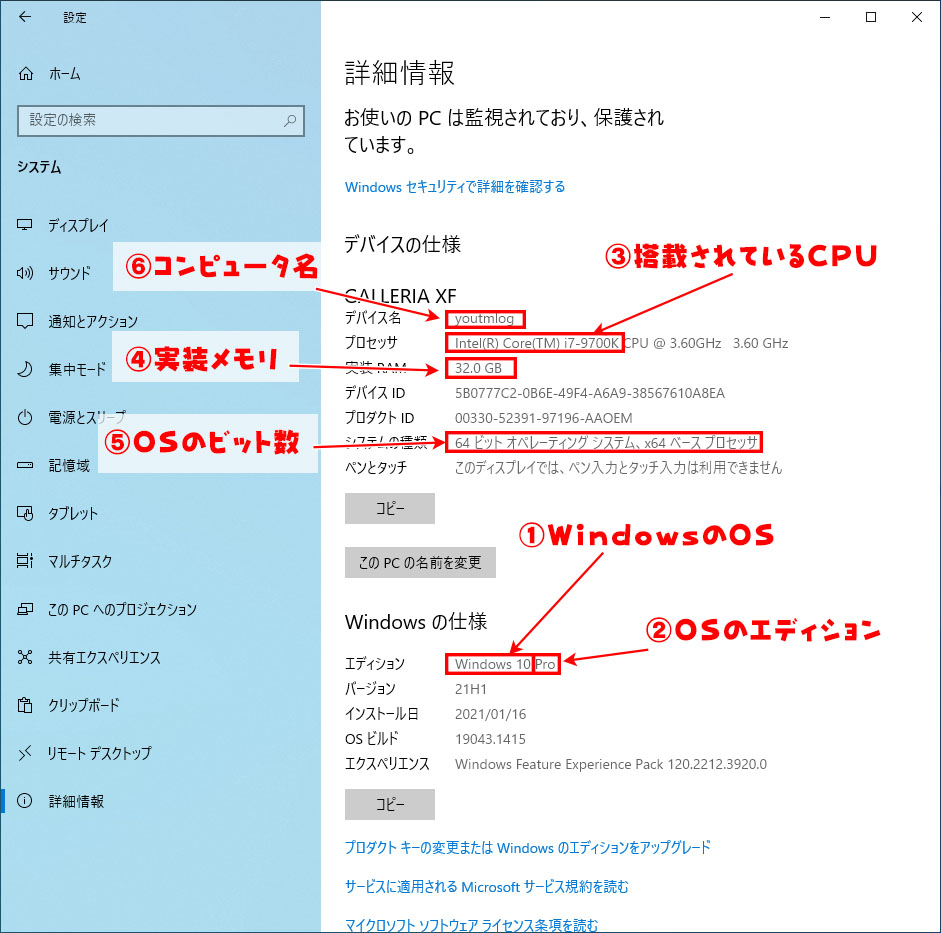
Windows 11 / Windows 10での最速確認手順
Windows環境において、もっとも直感的かつ素早くスペックを確認できる方法は以下の3パターンです。
- 裏技1:ショートカットキー「Windowsキー + Pause/Break」
キーボードの「Windows」キーを押しながら「Pause(またはBreak)」キーを押すと、一瞬で「設定 > システム > バージョン情報」が開きます。ここに搭載CPUの型番、実装RAM(メモリ容量)、OSのビルド番号が明記されています。 - 裏技2:スタートボタンを右クリック >「システム」
Pauseキーがないノートパソコンの場合、画面左下の「Windowsマーク(スタートボタン)」を右クリックし、表示されたクイックアクセスメニューから「システム」を選択するだけで同様の画面が表示されます。 - 裏技3:「Ctrl + Shift + Esc」でタスクマネージャーを起動
ハードウェアのリアルタイムな稼働状況まで同時に把握したい場合、このショートカットで「タスクマネージャー」を起動し、上部または左側の「パフォーマンス」タブをクリックします。CPUの動作周波数やコア数、メモリの使用率、SSDの型番、搭載GPUの名称がひと目で把握できます。
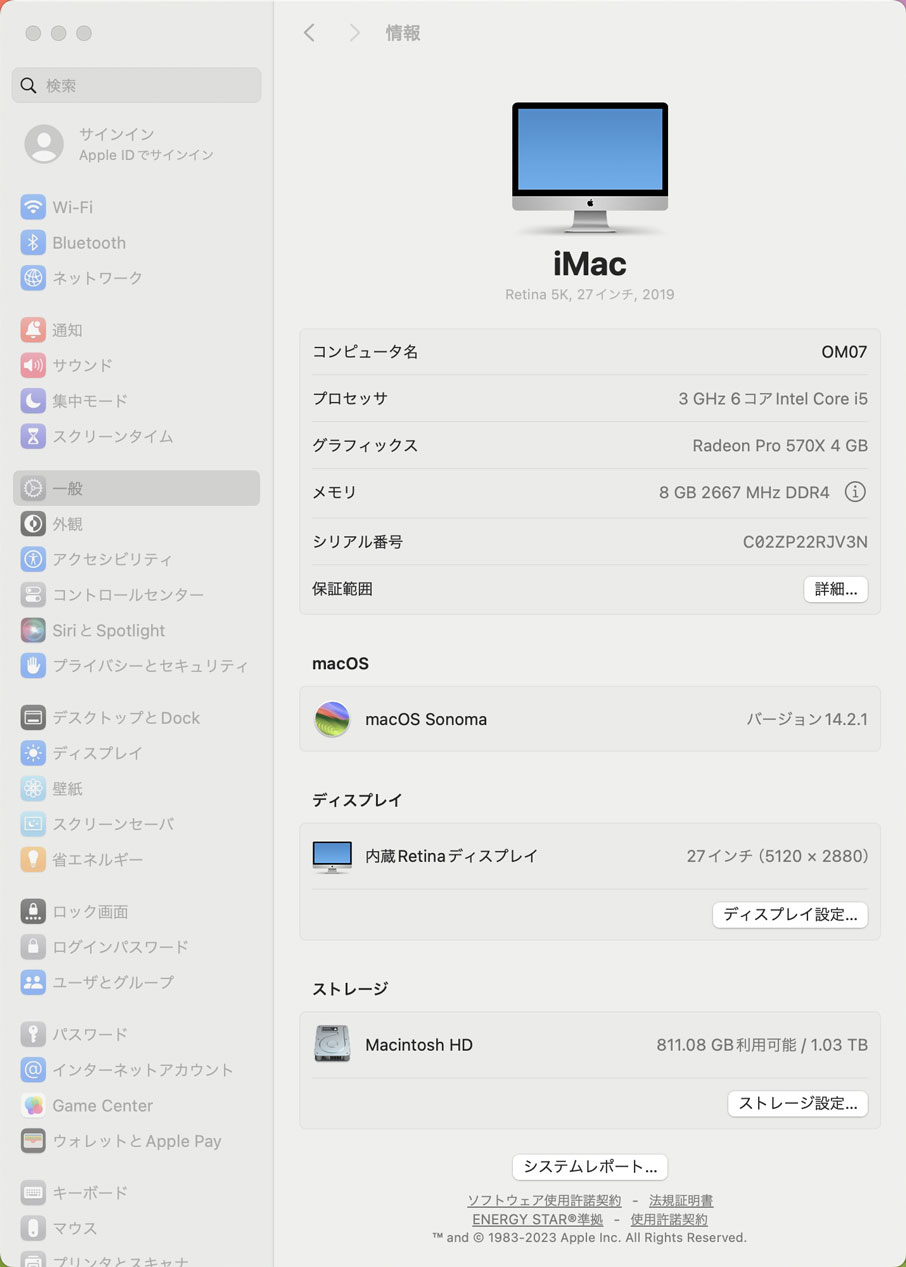
Mac(macOS)でのスペック確認手順
Macを使用している場合の手順は非常にシンプルに統一されています。
画面左上にある「Appleメニュー(りんごマーク)」をクリックし、「このMacについて」を選択します。表示された小ウィンドウに、Apple Siliconチップの名称(M2 / M3 / M4 / M5など)、メモリ容量、シリアル番号、macOSのバージョンが表示されます。さらに詳しいストレージ空き容量やディスプレイ解像度を確認したい場合は、同ウィンドウ内の「詳細情報…」ボタンを押すことで「システム設定 > 一般 > 情報」へ遷移し、ハードウェア全般の仕様を確認できます。

【初心者必見】パソコンスペックはどこを見る?主要4大パーツの基本と役割
設定画面を開いたものの、英数字の羅列を前に「どこを見ればいいのかわからない」と戸惑う初心者の方は多いはずです。パソコンの快適性を左右する要素は、実質的に以下の主要4大パーツに集約されます。
- CPU(プロセッサ):パソコンの「頭脳」
演算処理全般を担当する最重要パーツです。「Intel Core i7-13700」や「AMD Ryzen 7 7800X3D」、Appleの「M3 Pro」といった名称で表記されます。ブランド名(Core / Ryzen)の後ろに続く数字が大きいほど世代が新しく、高性能になる傾向があります。 - メモリ(RAM):作業を行う「机の広さ」
一時的にデータを展開しておく領域です。「8GB」「16GB」「32GB」などの容量で表記されます。机が広ければ複数のアプリやブラウザのタブを同時に開いても重くなりません。2026年現在の一般的な用途では16GB以上が実質的な標準水準となっています。 - ストレージ(SSD / HDD):データを保管する「本棚・引き出し」
OSや写真、動画、ゲーム本体を保存する記憶領域です。現在主流のSSD(ソリッドステートドライブ)は従来のHDDに比べて読み書き速度が数倍から数十倍高速です。「Cドライブの空き容量」と「総容量(512GB、1TBなど)」をチェックします。 - グラフィックボード(GPU / ビデオカード):映像描画の「専門家」
3Dグラフィックスや動画のレンダリング、AI画像生成処理を受け持ちます。「NVIDIA GeForce RTX 4060」や「AMD Radeon RX 7700 XT」などの独立型GPUが載っているか、CPU内蔵型(Intel Iris Xe / Intel Arc Graphicsなど)であるかを確認します。
【玄人向け・詳細調査】DirectX診断ツール(dxdiag)とコマンドプロンプトで徹底解析
ゲーミング用途やクリエイティブ制作、あるいはトラブルシューティングの現場では、設定画面だけでは見えない「VRAM(ビデオ専用メモリ)容量」「BIOSバージョン」「詳細なハードウェアリソース」の特定が求められます。Windowsに標準搭載されている高度な診断ツールを活用しましょう。
DirectX診断ツール(dxdiag)による精密確認
キーボードの「Windowsキー + R」を押し、ファイル名を指定して実行ウィンドウに「dxdiag」と入力してEnterを押します。
「DirectX 診断ツール」が起動したら、上部の「ディスプレイ」タブ(GPUが2つある場合は「ディスプレイ 1」「ディスプレイ 2」)を選択してください。ここには、グラフィックボードの正確なチップ名、製造元、ドライバのバージョン、そしてゲーム動作環境の必須項目である「表示メモリ(VRAM)」の正確な数値がメガバイト単位で記載されています。
コマンドプロンプト(cmd)を使ったシステム一括出力
検索バーに「cmd」と入力してコマンドプロンプトを立ち上げ、以下のコマンドを入力して実行します。
systeminfo
数十行に及ぶ詳細テキストが一瞬で出力され、OSの正確なインストール日時、BIOSのバージョン、ネットワークカードの仕様、仮想化ベースのセキュリティ状態まで完全に網羅されたデータが確認できます。サポート窓口への問い合わせや社内IT資産管理に最適です。
【2026年最新基準】用途別の必要スペック比較表と選び方の目安
パソコンの性能は、単に「高ければ良い」というものではなく、自身の利用目的に適しているかどうかがコストパフォーマンスを決定づけます。2026年現在の市場環境における主要用途別のスペック目安を以下の比較表にまとめました。
| 用途区分 | 推奨CPU | 推奨メモリ(RAM) | 推奨グラフィック(GPU) | 編集部の見解・評価 |
|---|---|---|---|---|
| 事務作業・Web閲覧・学習 | Intel Core i3 / Core Ultra 3 AMD Ryzen 3以上 | 16GB(最低8GB) | CPU内蔵グラフィックス | ブラウザのタブ多重展開やOffice作業でも8GBでは枯渇しがち。16GB確保が快適動作の分岐点。 |
| 4K動画編集・配信・生成AI | Intel Core i7 / Ultra 7 Ryzen 7 / Apple M3 Pro以上 | 32GB〜64GB | GeForce RTX 4070以上 (VRAM 12GB以上推奨) | ローカルAI実行やPremiere Proでの書き出し速度に直結。VRAM容量の大きさが極めて重要。 |
| PCゲーム(フルHD〜WQHD) | Intel Core i5 / Ryzen 5 (第13世代以降) | 16GB〜32GB | GeForce RTX 4060 / 4060 Ti Radeon RX 7600 XT | 最新AAAゲームも画質調整で快適。フレームレートを安定させるならメモリ32GBが理想的。 |
| ハイエンドゲーム(4K・VR) | Intel Core i9 / Ultra 9 Ryzen 7 7800X3D / 9800X3D | 32GB以上(DDR5) | GeForce RTX 4080 Super / 5080 RTX 4090 / 5090 | レイトレーシングや最高画質設定を妥協なく楽しむ構成。電源ユニットの容量(850W以上)も必須。 |
【実態検証】利用者の生の声と現場目線で見えたリアルな落とし穴
自作PCコミュニティや知恵袋、SNS上の相談事例を分析すると、スペック確認を怠ったことによる典型的な失敗パターンが浮き彫りになります。
最も多いのが、「Core i7搭載と書かれた中古PCを安く買ったが、動作が極めて重い」というトラブルです。取材現場でも頻繁に目にするケースですが、Intel Coreプロセッサは「Core i7」というブランド名だけでなく、「第何世代であるか」が決定打となります。例えば、2013年発売の「Core i7-4770(第4世代)」は、現代のエントリー向けCPUである「Core i3-13100(第13世代)」に対して処理能力で大幅に劣ります。型番のハイフン以降の数字(世代)を確認する癖をつけることが失敗を防ぐ防波堤となります。
また、ゲーム目的で購入したにもかかわらず、「グラフィックボード非搭載(CPU内蔵のIntel UHD Graphics)」のモデルを選んでしまい、ゲームが起動すらしないという相談も後を絶ちません。購入前や動作確認時には、タスクマネージャーのGPU欄に「NVIDIA」または「AMD Radeon」の独立型チップ名が存在するかどうかを必ず照合してください。
一般に知られていない盲点とネットの誤解
スペックを確認する際、ネット上で広く信じられている俗説の中には、現在のハードウェア設計と乖離しているものが少なくありません。
- 誤解1:「メモリ使用率が80%を超えているからパソコンが壊れている」
現代のWindows 11やmacOSは、余っているメモリ領域をキャッシュとして積極的に活用し、アプリの起動を高速化する仕組みを備えています。タスクを何もしていない待機状態でもメモリ使用率が一定高くなるのは正常な動作設計です。ただし、作業中に100%近くに張り付き、動作が著しく引っかかる場合は物理的なメモリ増設が必要です。 - 誤解2:「クロック周波数(GHz)が高いCPUほど必ず速い」
CPUの性能は動作周波数(GHz)だけでなく、1クロックあたりに実行できる命令数(IPC)、コア数・スレッド数、キャッシュメモリ容量の総合力で決まります。10年前の4.0GHz駆動CPUよりも、最新の3.0GHz駆動CPUの方が実際の処理能力は何倍も優れています。
【プロの結論】スペック確認から見出す「買い替え」と「延命」の判断基準
手元のパソコンのスペックを確認した後、次に下すべき決断は「このまま使い続けるか」「部品を増設するか」「本体を買い替えるか」の3択です。ITジャーナリストおよび機材検証の視点から、明確な選別の基準を提示します。
パーツ増設で延命できる条件
CPU性能が比較的新しい(Intel第11世代以降、AMD Ryzen 3000番台以降、Apple M1以降)にもかかわらず動作が重い場合は、メモリの増設(8GBから16GB/32GBへ)や、システムドライブの空き容量確保(または高速NVMe SSDへの換装)によって劇的にパフォーマンスが回復します。本体を丸ごと買い替える必要はありません。
本体ごと買い替えを強く推奨する条件
一方で、以下の条件に当てはまる場合は、延命措置を施すよりも最新PCへの買い替えが圧倒的に経済的かつ安全です。
- CPUがWindows 11の公式対応要件(Intel第8世代以降、AMD Ryzen 2000番台以降)を満たしていない
- ストレージがいまだに機械駆動式のHDD(ハードディスクドライブ)である
- ノートPCでメモリが基板直付け(オンボード)となっており、空きスロットがなく8GB未満で固定されている
- 日常的な作業中にCPU使用率が常時90〜100%に達し、ファンの異音や発熱が収まらない
【パソコン スペック 確認】に関するよくある質問(FAQ)
Q1:Windows 10からWindows 11へアップグレードできるスペックか調べるには?
A1:Microsoft公式の「PC 正常性チェック アプリ」をダウンロードして実行するのが最も確実です。CPUの対応世代、TPM 2.0の有効化状態、セキュアブートの対応状況を一括診断し、要件を満たしているか判定してくれます。
Q2:パソコンの「型番」と「スペック」はどう違いますか?
A2:「型番(モデル名)」は製品そのものの識別番号(例:NEC LAVIE Direct N15など)を指し、「スペック」はその内部に組み込まれているパーツの具体的な性能構成(Core i7 / メモリ16GB / SSD 512GBなど)を指します。型番が同じでも、注文時のカスタマイズによってスペックが異なる場合があります。
Q3:グラフィックボードが積まれているか判別する最短の方法は?
A3:「Ctrl + Shift + Esc」でタスクマネージャーを開き、「パフォーマンス」タブの一番下を確認してください。「GPU 0」「GPU 1」という表記があり、「NVIDIA GeForce」や「AMD Radeon」といった独立チップの名称が表示されていればグラフィックボードが搭載されています。
Q4:スペック表に書かれている「VRAM」とは何ですか?
A4:グラフィックボード専用の超高速ビデオメモリです。メインメモリ(RAM)とは独立しており、高解像度テクスチャの展開や生成AIのパラメータ保持に使用されます。重量級3DゲームやAI画像生成を行う場合、VRAMが最低でも8GB〜12GB以上あるかどうかが性能の決め手になります。
まとめ:愛機の性能を正しく把握して快適なデジタル環境を
パソコンのスペック確認は、日常的な動作トラブルの原因特定から、最新ゲーム・アプリの導入可否判定、さらには無駄のない買い替えタイミングの見極めに至るまで、すべてのデジタルライフの起点となる重要なリテラシーです。
ショートカットキー「Ctrl + Shift + Esc」や「Win + Pause」、Macの「このMacについて」など、手軽な方法を覚えておくだけで、いつでも愛機のコンディションを正確に把握できます。現在の構成と利用目的に照らし合わせ、適切なメンテナンスやアップグレードを行いながら、ストレスのない快適なパソコン環境を整えてください。 (出典: パソコン スペック 確認(Yahoo!ニュース))
Webメディアの編集およびコンテンツ作成に従事。正確で質の高い情報発信を心掛けています。
