ファミマのマルチコピー機完全攻略!スマホ印刷から行政サービスまで
街のインフラとして日常に定着したコンビニのマルチコピー機ですが、近年は単なる白黒コピーにとどまらず、スマートフォンの写真やPDF印刷、マイナンバーカードを使った公的証明書の発行、さらには「推し活」で人気のシール印刷まで、極めて多彩な機能を備えています。特にファミリーマートに導入されているシャープ製マルチコピー機は、高画質な印刷性能と直感的なタッチパネル操作、そしてアプリ不要で手軽に使えるLINE連携機能などで高い支持を集めています。
急な提出書類の印刷が必要になったビジネスパーソンから、思い出の写真をきれいに残したい方、役所に行かずに住民票を取得したい方まで、知っておくべき操作手順や料金体系、失敗を防ぐための設定ポイントを網羅して解説します。
📌 【この記事の重要ポイントまとめ】
- 要点1:ファミマのマルチコピー機は「ネットワークプリント」やLINE連携を活用することで、専用アプリを入れずにスマホ内の写真やPDFを最短数分で印刷可能。
- 要点2:白黒1枚10円から利用できる料金設計に加え、シール紙印刷、マイナンバーカードによる住民票発行、FAX送信など多彩な生活支援機能を搭載。
- 要点3:電子マネーやファミペイ決済にも対応しているが、行政サービスや一部機能は現金のみとなるため事前の支払いルール把握が必須。
【2026年最新】ファミマのマルチコピー機でできることと料金表一覧
ファミリーマートのマルチコピー機は、日常的な文書複写だけでなく、写真プリント、ポスター印刷、各種資格試験の受験票出力、公的証明書の取得など、生活に必要な印刷・通信機能を1台に集約しています。利用頻度の高い主要メニューの料金体系と仕様を以下の比較データにまとめました。
| サービス項目 | 詳細・用紙サイズ・仕様 | 料金(税込) | 編集部の見解・利便性評価 |
|---|---|---|---|
| 普通紙コピー(白黒) | B5 / A4 / B4 / A3 | 10円 / 枚 | A3サイズも同一料金で利用できるため、図面や大判資料の複写に極めて経済的。 |
| 普通紙コピー(カラー) | B5 / A4 / B4(50円) A3(80円) | 50円〜80円 / 枚 | 発色が鮮やかでプレゼン資料の提出用にも十分耐えうる品質を確保。 |
| スマホ写真プリント | L判(40円) 2L判(100円) ましかくプリント(100円) | 40円〜100円 / 枚 | 専用写真光沢紙を使用。スクエア型などSNSライクな印刷にも柔軟に対応。 |
| シール紙プリント | L判(200円) 2L判・スクエア(300円) | 200円〜300円 / 枚 | スマホケースの裏に挟むステッカーやネームシール自作に最適。 |
| PDF・文書プリント | ネットワークプリント / USB経由 白黒・カラー対応 | 白黒20円 カラー60円〜100円 | クラウド経由での印刷はコピーより10円加算されるが、手ぶらで出力できる利便性が勝る。 |
| 行政サービス(住民票等) | 住民票の写し、印鑑登録証明書、戸籍全部事項証明書など | 200円〜450円 (自治体により異なる) | 役所窓口よりも手数料が50円〜100円ほど安く設定されている自治体が多い。 |
| ファクシミリ(FAX)送信 | 国内送信(一律) 国際送信(国別料金) | 国内50円 / 枚 海外100円〜 / 枚 | 送信結果レポートが自動印刷されるため、ビジネス上の証憑として安心。 |
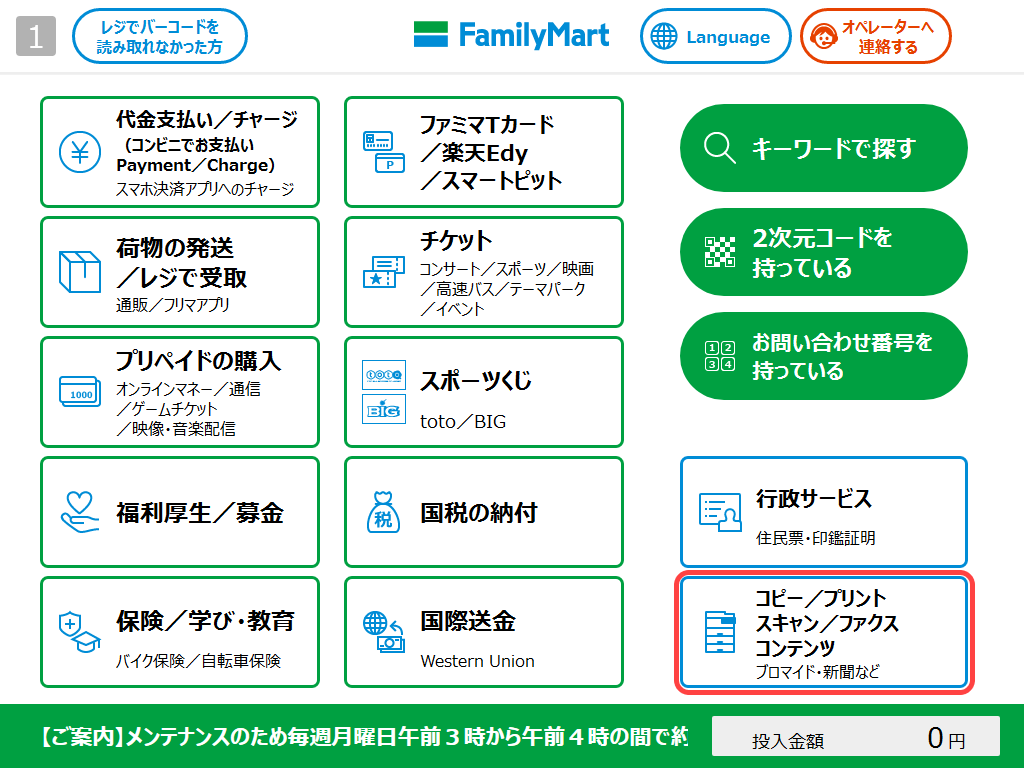
スマホ写真やPDF印刷のやり方|アプリ&LINE連携の最速ステップ
「自宅にプリンターがない」「外出先で急遽PDFファイルを紙で提出しなければならない」といった場面において、ファミマのマルチコピー機は最も身近な解決策となります。スマートフォンからのデータ転送方法は主に「LINE連携」「専用アプリ」「メディア直挿し」の3種類が存在します。
中でも登録の手間が少なく圧倒的に利用率が高いのが、ネットワークプリントの公式LINEアカウントを活用する方法です。
【LINE連携を使ったスマホ印刷の基本手順】
- LINEアプリで「ネットワークプリント(Network Print)」の公式アカウントを友だち追加する。
- トーク画面を開き、印刷したい写真(JPG/PNG)や文書(PDF)をそのまま送信する。
- 用紙タイプ(普通紙 / 写真用紙 / シール紙)やカラー設定の案内が自動返信されるので、指示に沿って選択する。
- 発行された「ユーザー番号(英数字)」を控える。
- ファミリーマート店頭のマルチコピー機に行き、トップ画面から「ネットワークプリント」を選択してユーザー番号を入力する。
- 画面上でファイルを選び、両面印刷や部数を指定してコインまたは電子マネーを投入、スタートボタンを押す。
PDFファイルの複数ページを1枚にまとめる集約印刷や、会議資料をコンパクトにする両面印刷の設定もマルチコピー機のプレビュー画面上で直感的に変更可能です。両面印刷を行う場合、料金は「片面料金×2(ページ分)」として正しく計算されます。
なお、大容量データや通信環境に左右されたくない場合は、USBメモリーやSDカードにデータを保存して直接持ち込む印刷手順も確実です。端末正面のメディアスロットに差し込み、「メディアプリント」メニューからファイルを選択するだけで、通信待機時間なしでスムーズに出力できます。
推し活で話題のシール印刷&証明写真・行政サービスの活用術
ファミマのマルチコピー機が他チェーンと一線を画す大きな強みが、高画質な「シール紙プリント」への標準対応です。アニメやアイドルの公式ブロマイド販売はもちろん、自作イラストやペットの写真をシール化できる機能は若年層を中心に絶大な支持を集めています。
【シール印刷のやり方と活用ポイント】
- 用紙の選択:マルチコピー機のメニュー画面で「写真プリント」>「シール紙」を選択。
- レイアウトのバリエーション:L判(1枚200円)や2L判(1枚300円)のほか、正方形の「ましかくプリント」や、1枚に複数画像を並べる「分割プリント」が選択可能。
- カットしてすぐ使える:適度な厚みと光沢があり、手帳のデコレーションやクリアタイプのスマートフォンケースに挟むカスタマイズアイテムとして重宝されています。
また、実用面で極めて強力なのがマイナンバーカードを利用した行政サービス(コンビニ交付)です。市区町村の窓口が開いていない平日早朝・夜間や土日祝日(原則6:30〜23:00)であっても、住民票の写し、印鑑登録証明書、課税証明書などが即座に発行できます。
画面の「行政サービス」を押し、マイナンバーカードを所定のICカードリーダーにセットして利用者証明用電子証明書の暗証番号(4桁の数字)を入力するだけで、わずか2〜3分で公的証明書が手に入ります。引っ越し手続きや就職活動時の書類準備において、役所の混雑を回避できる決定的な時短テクニックです。

支払い方法と領収書|電子マネー・ファミペイ対応の実態
小銭を持ち歩かないキャッシュレス派にとって、コピー機の決済手段は気になるところです。ファミマのマルチコピー機は、現金(硬貨・千円札)だけでなくマルチ電子マネー決済に対応しています。
利用可能なキャッシュレス決済には、Famima_Pay(ファミペイ)をはじめ、交通系ICカード(Suica、PASMO、ICOCAなど)、楽天Edy、iD、QUICPay、WAON、nanacoが含まれます。操作パネル右下の電子マネー決済端末にカードやスマートフォンをかざすだけで支払いが完了するため、小銭の投入や釣り銭の取り忘れといったストレスがありません。
【決済と領収書における重要ルール】
- 行政サービスは現金決済限定:マイナンバーカードを用いた住民票や印鑑証明書などの交付手数料は、公金の取り扱いとなるため電子マネー支払いが不可(現金のみ)となります。事前に小銭を用意しておく必要があります。
- 領収書の発行方法:印刷終了時、タッチパネル画面に「領収書を発行しますか?」という確認ダイアログが表示されます。「はい」を押すと、インボイス制度(適格請求書)に対応した登録番号入りの領収証がプリンター排出口から即座に出力されます。ビジネス経費の精算時にもそのまま提出可能です。
- FAX送信の決済:国内送信(1枚50円)および海外送信もマルチコピー機から直接行え、領収書も同様に発行されます。
【実態検証】利用者の生の声と現場目線で見えたリアル
現場取材やSNS、知恵袋などのリアルな利用体験を検証すると、ファミマのマルチコピー機は「アプリなしでLINEからサクッと出せるのが圧倒的に楽」「写真の発色が鮮明」という高い評価の一方で、いくつかの現場特有の戸惑いの声も見受けられます。
特に多いのが、「通信待ち時間と操作の焦り」に関する意見です。昼休みのピーク時間帯や夕方のレジ混雑時に、スマホからのデータアップロードに時間がかかると、後ろに並ぶ利用者の視線が気になって焦ってしまうという心理的ハードルが存在します。
また、写真プリントにおいて「スマートフォンの画面で見た色味よりも、現物の方がやや暗めに仕上がった」という声も散見されます。スマホの有機ELディスプレイはバックライトで明るく見えやすいため、印刷前にスマホの画面輝度を少し下げた状態で明暗を確認するか、あらかじめ露出補正で少し明るめに調整してアップロードするのが現場で培われたテクニックです。
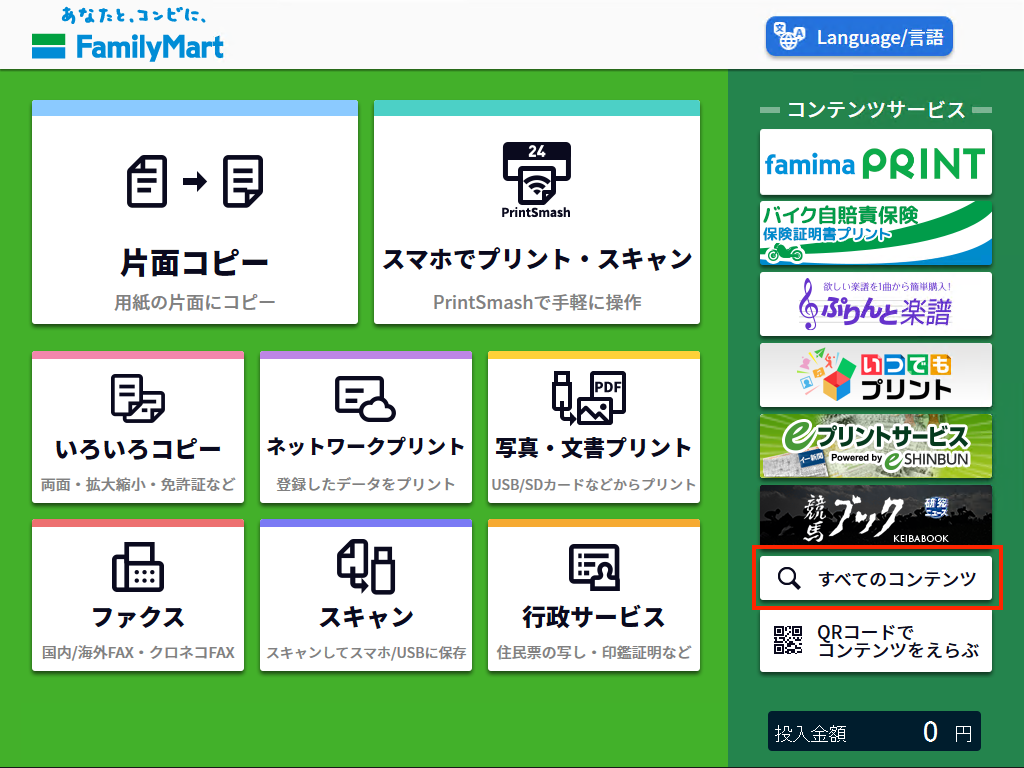
印刷できない原因と対処法|一般に知られていない盲点とネットの誤解
「番号を入力したのにファイルが表示されない」「印刷エラーで弾かれてしまう」というトラブルの多くは、機械の故障ではなくデータ形式や暗号化設定に起因しています。よくある原因と解決策を整理しました。
1. パスワード保護・暗号化されたPDFファイル
会社の機密書類や給与明細、暗号化付きの電子チケットPDFなどは、マルチコピー機がセキュリティ上解析できずエラーになります。事前にスマホやPC側でパスワード保護を解除した状態でネットワークプリントに再登録してください。
2. ファイルサイズ超過とページ数上限
ネットワークプリントのLINE連携やWeb登録では、1ファイルあたり10MB〜20MB以内という上限があります。高画質カメラで撮影したRAW画像や、画像が大量に埋め込まれた重いPDFは、オンライン圧縮ツール等でサイズを縮小してから送信する必要があります。
3. 登録有効期限切れ
LINE経由で登録したファイルの保存期間は、通常「登録当日〜翌日24時まで」と短めに設定されています。「数日前に番号を発行したはずなのに機械で認識されない」という場合は期限切れの可能性が高いため、再度LINEトークから送り直して最新のユーザー番号を取得してください。
【プロの結論】おすすめできる人・慎重になるべき人の判断基準
コンビニコピー機は利便性に優れていますが、用途や印刷枚数によって「コンビニを使うべきケース」と「自宅プリンターや専門印刷業者を使うべきケース」は明確に分かれます。
【ファミマのマルチコピー機が向いている人】
- 印刷頻度が月に数回程度で、自宅プリンターの本体代・インク代・場所代を削減したい人。
- 役所窓口に行く時間がなく、早朝や夜間に住民票や証明書を安価かつ即時に手に入れたい人。
- 推し活グッズ、スマホ用ステッカー、ましかく写真を専用シール用紙で1枚から気軽に作りたい人。
- 出先で急に紙の提出書類やチケットのプリントアウトが必要になったビジネスパーソン。
【自宅プリンターやネット印刷を検討すべき人】
- 1回に数十〜数百枚以上の大量資料を日常的に印刷する人(1枚10〜20円でも積算すると割高になる)。
- 厳密なカラーマネジメントや特殊なデザイン用紙への印刷を求めるプロユースのクリエイター。
【マルチ コピー 機 ファミマ】に関するよくある質問(FAQ)
Q1:ネットワークプリントのLINE連携で、送信したのにユーザー番号が返信されません。どうすればいいですか?
A1:通信環境やサーバー混雑により返信が数十秒遅れる場合があります。また、対応していないファイル形式(Wordの.docxやExcelの.xlsxなど)を直接送信した場合、自動処理されません。Office文書はあらかじめ端末側でPDF形式に変換(保存)してからLINEに送信してください。
Q2:マイナンバーカードを使った住民票の交付手数料はファミペイや電子マネーで支払えますか?
A2:支払えません。行政証明書交付サービスは自治体の公金収納に該当するため、現金(10円〜500円硬貨、千円札)のみの対応となっています。小銭を事前に準備して端末へ向かうことをおすすめします。
Q3:インボイス対応の領収書はマルチコピー機から発行されますか?
A3:はい、発行されます。印刷やFAX送信が完了した直後、画面の案内に従って「領収書を発行する」を選択すると、適格請求書発行事業者の登録番号が印字されたレシート状の領収証が出力されます。後から再発行はできないため、画面を見落とさずにその場で必ず出力してください。
Q4:両面印刷にすると料金は安くなりますか?
A4:コンビニのマルチコピー機では、用紙の節約にはなりますが料金の割引はありません。白黒A4を両面印刷(2ページ分)した場合、用紙は1枚ですが「10円×2面=20円」として計算されます。
まとめ:今後の動向と失敗しないための判断基準
ファミリーマートのマルチコピー機は、身近な店舗網を活かしたパーソナルな印刷拠点であり、官民の行政手続きをスムーズにつなぐ生活防衛インフラとして完成度を高めています。アプリのダウンロードすら省けるLINE連携は、デジタルツールに不慣れな方や急ぎの現場において非常に強力な武器となります。
一方で、大量印刷時のコスト感や、行政サービス利用時における「現金必須」という一部の制約も存在します。手持ちのファイル形式や支払い手段を事前にチェックし、目的に応じてスマートに使い分けることが、時間とコストを最も無駄にしない賢い選択です。 (出典: マルチ コピー 機 ファミマ(Yahoo!ニュース))
最新のトレンドや話題のニュースをわかりやすく解説するWebライターです。読者の皆様に役立つ情報を日々お届けしています。
