CDをiPhoneに取り込む2026最新手順!PCなし&無料の真相
音楽ストリーミングサービスの普及が進む一方で、未配信の限定盤や初回特典CD、長年集めてきた貴重なアルバムを「どうしてもiPhoneで聴きたい」という需要は根強く存在します。かつてはパソコンを立ち上げ、iTunesを介して転送するのが常識でしたが、現在はパソコンを一切使わずにiPhoneへ直接CD音源を取り込む専用機器が定番化し、選択肢の幅が大きく広がっています。
一方で、ネット上では「100均のケーブルでPCなし・完全無料で取り込める」といった誤情報や、Apple Musicのクラウド機能と混ざり合って曲が正常に同期されないといったトラブルも散見されます。本稿では、2026年最新の環境に即したCDをiPhoneに取り込むパソコンなしの手順から、PCを活用した完全無料ルート、人気機器の実力比較まで、失敗しないための実践知識を網羅的に解説します。
📌 【この記事の重要ポイントまとめ】
- 要点1:パソコンなしでCDを取り込むには「CDレコ」や「ラクレコ」などの専用ドライブが必須であり、一般的なPC用外付けCDドライブ直結では動作しない。
- 要点2:PCを所持している場合は、iTunes(Windows)やFinder/ミュージックアプリ(Mac)を使うことで追加費用0円の完全無料で高音質取り込みが可能。
- 要点3:Apple Music契約者は「ライブラリを同期」の設定不整合によってCD音源がiPhoneに反映されないトラブルが多発しており、正しい同期ルールの理解が不可欠。
【2026年最新】CDをiPhoneに取り込む全手法と決定的な違い
CDの楽曲データをiPhoneに取り込むアプローチは、大きく分けて「スマホ専用CDドライブ(PC不要)」を利用する方法と、「PCを経由して同期する(完全無料)」方法の2系統が存在します。それぞれの特徴、所要時間、コストを整理した比較データは以下の通りです。
| 取り込み方法 | 初期費用・所要時間 | メリット | 注意点・デメリット |
|---|---|---|---|
| スマホ専用CDドライブ (CDレコ / ラクレコ) | 機器代:約9,000円〜15,000円 時間:アルバム1枚あたり約4〜6分 | PC完全不要。専用アプリでCDセットからジャケット写真・曲名自動取得までワンストップ。 | 専用機器の購入費用が発生。再生は基本的に専用アプリ内で行う形となる。 |
| PC+iTunes / Musicアプリ (Windows / Mac) | 費用:完全無料(PC所持時) 時間:リッピング約3分+同期1分 | 追加コストなし。標準「ミュージック」アプリでApple Musicの配信曲とシームレスに混在管理が可能。 | PCの起動とケーブル/Wi-Fi接続の手間。PC側に外付けドライブが必要な場合あり。 |
| 安価な外付けPCドライブ+変換アダプタ (ネットの裏ワザ検証) | 費用:約2,500円〜4,000円 時間:動作不可 | 一見安価に見える。 | iOSのドライバ・給電仕様の制限によりiPhone単独ではCDを認識・リッピングできない。 |

パソコンなしで音楽CDを取り込む方法|CDレコとラクレコの違い比較
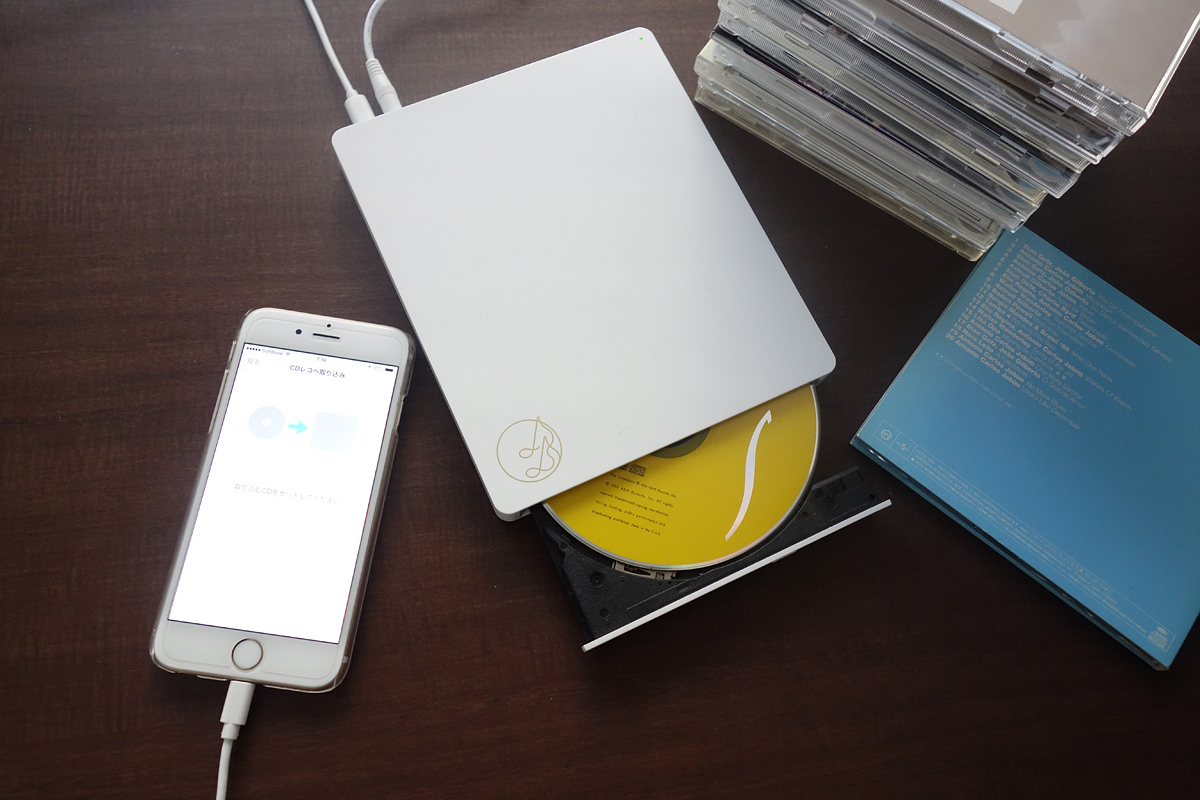
パソコンを持たないユーザーや、手軽さを最優先したい層から圧倒的な支持を集めているのが、アイ・オー・データ機器の「CDレコ」とバッファローの「ラクレコ」です。両機ともに、本体にCDをセットしてiPhoneとWi-Fiまたはケーブルで接続し、無料の専用アプリを立ち上げるだけで自動的に取り込みが完了します。
CDレコ(アイ・オー・データ)の特徴と評判
「CDレコ」シリーズ(最新のCDレコ6など)は、長年培われたリッピング技術と洗練されたアプリ設計が魅力です。Gracenote社のデータベースと連携し、CDを挿入するだけでアルバム名、アーティスト名、ジャケット写真、歌詞情報まで全自動取得されます。取り込んだ音源のディスプレイ表示や歌詞の同期スクロール表示(カラオケのように追従する機能)の精度が高く、音楽鑑賞をよりリッチに楽しみたい層に高く評価されています。SDカードやUSBメモリスロットを搭載したモデルもあり、バックアップ性能にも優れています。
ラクレコ(バッファロー)の特徴と評判
バッファローの「ラクレコ」は、シンプルで直感的な操作性とリーズナブルな価格設定でシェアを拡大しています。アプリの動作が非常に軽快で、音楽データの管理画面が整理されているため、機械操作が苦手なシニア層や初心者でも迷わず扱えます。DVD再生対応モデル(ラクレコDVD)を選べば、音楽CDだけでなくアーティストのライブDVDや特典映像をiPhoneの大画面で鑑賞できる点も独自の強みです。
接続方式の選び方:Wi-Fiモデル vs ケーブル接続モデル
購入時に悩みがちな接続方式ですが、安定性と汎用性で選ぶなら「Wi-Fiモデル」、取り込み速度と手軽さを重視するなら「ケーブル接続モデル」が適しています。近年のWi-Fiモデルは設定用QRコードを読み取るだけで5GHz帯の高速通信に繋がり、アルバム1枚(約60分/12曲)を4〜5分前後で高速転送可能です。iPhone 15シリーズ以降のUSB-C搭載モデルでも、付属の対応ケーブルまたはワイヤレス接続で問題なく動作します。
ネットの誤解を暴く|「完全無料でPCなし取り込み」は本当に可能なのか?
Web検索やSNSの一部では「PC用の安い外付けCDドライブにUSB-C変換アダプタを噛ませれば、iPhone単体で無料アプリを使って取り込める」という言説が見受けられます。しかし、これは技術的仕様を無視した明確な誤解です。
iOSおよびiPadOSは、マスストレージクラスのUSBメモリや一部のSDカードリーダーは標準の「ファイル」アプリで認識しますが、光学ドライブ(CD/DVD/Blu-ray)を制御するための専用ドライバやファイルシステム解釈エンジンをOS標準で搭載していません。また、一般的なPC用外付けCDドライブはスピンアップ時に大きな電力を消費するため、iPhoneからのバスパワー給電では電力不足エラー(「アクセサリの消費電力が大きすぎます」)が発生します。
したがって、「PCを介さずにiPhoneへCDを取り込む」ためには、スマホ連携用の独自プロトコルと専用アプリを備えたCDレコやラクレコ等の専用ドライブが必須となります。安易に格安PC用ドライブと変換コネクタを購入して無駄な出費をしないよう注意してください。

PCを活用した「CDをiPhoneに取り込む無料手順」とiTunes同期の鉄則
手元にWindows PCやMacがある場合、追加の周辺機器を購入することなく、完全に無料でCDの全音源をiPhoneに転送できます。2026年現在の環境における正しい手順は以下の通りです。
Windows環境:iTunesまたはApple Devicesアプリを使用
- Windows PCに外付けまたは内蔵CDドライブを接続し、iTunes(またはMicrosoft Store版のApple Devicesアプリ)を起動します。
- 音楽CDを挿入すると、「CD〇〇をiTunesライブラリにインポートしますか?」というポップアップが表示されるため、「はい」を選択します。
- インポート設定(編集 > 環境設定 > 一般 > インポート設定)にて、音質フォーマット(「AACエンコーダ 256kbps」またはロスレスの「Apple Lossless」)を指定します。
- 取り込み完了後、iPhoneをPCにケーブル接続(またはWi-Fi同期)し、デバイス管理画面の「ミュージック」項目から「音楽全体を同期」または「選択したプレイリスト」にチェックを入れて「適用」をクリックします。
Mac環境:Finderおよびミュージックアプリを使用
macOS Catalina以降のMacでは、iTunesではなく標準の「ミュージック」アプリでCDを取り込み、同期は「Finder」のサイドバーから行います。CDを挿入してミュージックアプリ上で「インポート」をクリックし、FinderのiPhone管理画面から同期を実行するだけで、iPhoneの標準ミュージックアプリへダイレクトに反映されます。
【実態検証】iPhoneにCD曲が入らない原因と対処法|Apple Music併用時の罠
「PCから同期したはずなのにiPhoneに曲が表示されない」「アルバムの一部がグレーアウトして再生できない」というトラブルの9割以上は、Apple Musicの「ライブラリを同期」機能との競合が原因です。
Apple Musicのサブスクリプションを契約している場合、iPhoneの設定で「ライブラリを同期」が有効になっていると、PCとケーブル接続して手動同期しようとした際に「iCloudミュージックライブラリが有効になっています」と警告され、直接同期がブロックされる仕様になっています。
このトラブルを解決する具体的なアプローチは以下の2通りです。
- クラウド経由で自動同期させる(推奨):
PC側のiTunes/ミュージックアプリで「ライブラリを同期」をオンにしておくと、PCに取り込んだCD音源が自動的にAppleのクラウド(iCloudミュージックライブラリ)へアップロード(または配信カタログとマッチング)されます。アップロードが完了すれば、iPhoneをPCに繋がなくても、iPhone側のミュージックアプリに数分でCD音源が出現します。 - マッチング失敗・音源差し替えを防ぐ場合:
ライブ盤やオルタナティブバージョンがApple Music上のスタジオ音源に勝手に差し替えられてしまう場合は、楽曲のプロパティからアルバム名やアーティスト表記を微修正するか、非可逆圧縮ではなくApple Losslessで取り込み直すことで、クラウドへのオリジナル音源強制アップロードを促すことが可能です。
CD音源をiPhoneへ高音質取り込みする設定基準
取り込み時のフォーマット設定は、iPhoneのストレージ容量と音質のバランスを左右する極めて重要な要素です。
- AAC 256kbps / 320kbps(標準〜高音質・推奨):
人の聴覚特性に基づいた高効率圧縮フォーマット。ファイルサイズはアルバム1枚あたり約70〜100MB程度に抑えられつつ、有線イヤホンや一般的なBluetoothイヤホン(AirPods等)で聴く分にはCD原音とほぼ遜色ない音質を確保できます。容量を節約したい方に最もおすすめです。 - Apple Lossless(ALAC) / FLAC(可逆圧縮・ハイレゾ級):
CDの音源データ(16bit/44.1kHz)を一切劣化させずに圧縮・保存する方式。ファイルサイズはアルバム1枚で約300〜500MBと大きくなりますが、高精細な有線DACや高級ヘッドホン環境でCDマスタークオリティを楽しみたいオーディオファンに最適です。CDレコ・ラクレコ双方ともアプリ内の設定から「ロスレス」を選択可能です。
【プロの結論】おすすめできる人・慎重になるべき人の判断基準
CD音源のiPhone移行において、どの手法を選択すべきかは読者のライフスタイルや所有環境によって明確に分かれます。
スマホ専用ドライブ(CDレコ・ラクレコ)が向いている人
- 自宅にパソコンがない、またはPCを立ち上げる作業そのものが億劫な人
- レンタルCDショップを頻繁に利用し、借りてきたその場でiPhoneに曲を入れたい人
- 機械の配線やドライバ設定に不安があり、アプリの誘導通りに最短で完結させたい人
PC経由の同期(無料ルート)が向いている人
- すでに自宅にPC環境があり、余計な機器購入コストを1円もかけたくない人
- iPhone標準の「ミュージック」アプリ内で、サブスク配信曲とCD音源をプレイリスト等で一元管理したい人
- 数百枚規模の膨大なCDコレクションをまとめて高音質・ロスレス形式でアーカイブしたい人
【CDをiPhoneに取り込む】に関するよくある質問(FAQ)
Q1:CDレコやラクレコで取り込んだ曲は、iPhone標準の「ミュージック」アプリで聴けますか?
A1:原則として、専用機器で取り込んだ曲はそれぞれの専用再生アプリ(「CDレコミュージック」や「ラクレコ専用アプリ」)内で管理・再生します。ただし、CDレコアプリ側から端末の標準ライブラリへ書き出す機能や、Apple Musicの楽曲と専用アプリ内で横断再生できる連携機能が備わっており、日常の音楽鑑賞で不便を感じることはほとんどありません。
Q2:レンタルCDや古いインディーズCDでも、曲名やジャケット写真は自動で入りますか?
A2:はい。CDレコもラクレコも世界最大級の音楽データベース(Gracenote等)に常時接続しているため、市販のメジャー作品はもちろん、大半のレンタルCDやインディーズ作品でも自動でメタデータが反映されます。万が一登録がない極めてマイナーな音源の場合でも、アプリ上で手動検索やジャケット写真の撮影登録が可能です。
Q3:iPhoneの機種変更をした場合、取り込んだCDの曲はどうなりますか?
A3:クイックスタート等のiPhone標準データ移行機能を利用すれば、アプリ内の楽曲データも基本的に新しい端末へそのまま引き継がれます。また、CDレコ・ラクレコ共に専用のバックアップ機能(USBメモリやクラウド、PCへの退避機能)が用意されているため、万が一の故障や紛失時にも大切な音源を復旧させることが可能です。
Q4:車の中(CarPlayやカーナビ)で取り込んだCD曲を流すことはできますか?
A4:可能です。iPhoneとカーナビをBluetooth接続するか有線接続すれば、CDレコ・ラクレコ等の専用アプリから再生している音声をそのままカースピーカーから高音質で出力できます。主要なアプリはApple CarPlayにも対応しています。
まとめ:ライフスタイルに合わせた最適解で大切な音楽資産を守る
サブスクリプション型配信サービスが主流となった現代においても、CDというフィジカルメディアにしか収録されていない限定曲やボーナストラック、思い入れのある名盤はかけがえのない価値を持っています。
「手軽さとタイパ」を最優先するなら約1万円前後の初期投資で完結するスマホ専用CDドライブ(CDレコ/ラクレコ)がベストバイであり、「コストパフォーマンスとライブラリの一元管理」を求めるならPCを活用したiTunes/Music同期が確実な選択肢です。誤ったネットの裏ワザに惑わされることなく、自身の環境に最も適したルートを選択し、大切な音楽コレクションをiPhoneで快適にお楽しみください。 (出典: cd を iphone に 取り込む(Yahoo!ニュース))
SEOライティングとマーケティング戦略の専門家。分かりやすい解説記事で定評があります。
