IPadメモ神活用術2026!仕事と勉強が劇変するプロの裏技12選
iPadに最初からインストールされている純正の「メモ」アプリ。単なる簡易的なテキスト帳だと思い込んで放置していないでしょうか。度重なるシステムアップデートを経て、現在の純正メモは有料の高機能ノートアプリに匹敵する、あるいはそれを凌駕するほどの万能デジタルワークスペースへと進化を遂げています。
会議の議事録作成からPDFへの直接注釈、手書き数式の瞬時計算、さらにはチームでのリアルタイム共同編集まで、この標準アプリひとつで驚くほどシームレスに完結します。日々のデスクワークや学習効率を飛躍的に高めるための、具体的かつ実践的な活用メソッドを徹底的に解き明かします。
📌 【この記事の重要ポイントまとめ】
- 要点1:Apple Pencilの追従性と手書き補正、瞬時に数式を解く最新の計算機能により、手書き体験の質が劇的に向上している。
- 要点2:高精度な書類スキャンやPDFのインライン編集、クイックメモを組み合わせることで、紙の書類とデジタル情報の一元化が完結する。
- 要点3:スマートフォルダによるタグ自動整理や生体認証ロック、共同編集機能を駆使すれば、ビジネスの現場でも強固な情報基盤として即戦力になる。
意外と知られていないiPadメモの裏技|Apple Pencil手書きメモ活用術と手書きのコツ
Apple Pencilを手に入れたものの、「字が滑ってうまく書けない」「思ったようなレイアウトにならない」と悩むユーザーは少なくありません。しかし、純正メモに備わっている基本仕様と特性を把握するだけで、手書きのクオリティは見違えるほど向上します。
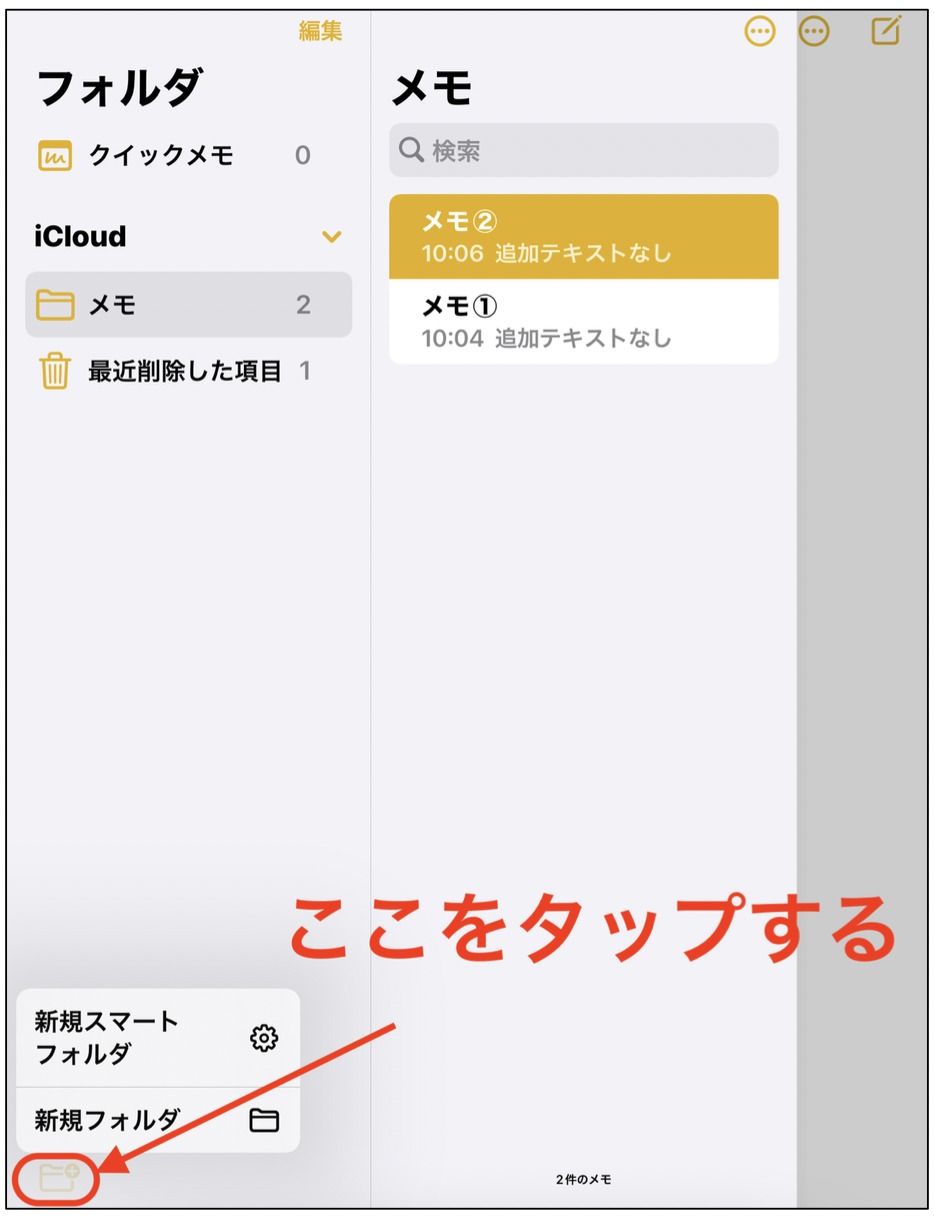
まず押さえておきたいiPad メモ 手書き コツの筆頭が、ペンのツールパレットに搭載されている「定規ツール」と「図形自動補正」の活用です。フリーハンドで丸や四角、矢印、直線を描いた際、ペン先を画面から離さずに約0.5秒静止させるだけで、幾何学的に美しい図形へと瞬時に変換されます。マインドマップやフローチャートを作成する際、これだけでもノートの見栄えが格段に洗練されます。
さらに、Apple Pencil 手書きメモ活用術として外せないのが、最新の筆跡自動補正技術です。手書き特有の味わいを残しながら、走り書きで崩れた文字の傾きや線のガタつきをリアルタイムで自然に整えてくれます。書いた手書きテキストをそのままコピーしてデジタルフォントのテキストとしてペーストしたり、単語を長押しして選択・移動したりできる柔軟性は、デジタルならではの圧倒的な強みです。
画面のツルツルした摩擦感に違和感を覚える場合は、ペン先の摩耗を抑えつつ適度な抵抗感を生み出すペーパーライクフィルム(着脱式マグネットタイプなど)を併用すると、紙のノートに万年筆を走らせているかのような安定した書き心地が得られます。
【実態検証】有料ノートアプリはもう不要?iPad手書きノートアプリ比較
App Storeには「Goodnotes 6」や「Notability」といった定番の手書きノートアプリが多数存在し、長年多くのユーザーに支持されてきました。しかし、iPad手書きノートアプリ比較を現場目線で厳密に行うと、純正メモのコストパフォーマンスとOS親和性の高さが際立ちます。
主要アプリと純正メモのスペックおよび運用コストを比較したデータは以下の通りです。
| 項目・機能 | iPad純正メモ | サードパーティ製定番アプリ(Goodnotes等) | 編集部の見解・評価 |
|---|---|---|---|
| 利用コスト | 完全無料(iCloud容量に依存) | 年額1,350円〜/買い切り4,000円前後 | 維持費ゼロで全機能が使える純正が圧倒的優位 |
| 起動・呼び出し速度 | ロック画面タップ/右下スワイプで即起動 | アプリ起動後にノートを開くステップが必要 | とっさの閃きや電話メモの記録速度は純正の圧勝 |
| レイヤー・用紙自由度 | 縦スクロール無制限・罫線切り替えのみ | 方眼、テンプレート、ページめくりなど豊富 | デザイン性の高い手帳作りにはサードパーティ製に軍配 |
| Appleエコシステム連携 | iPhone、Macと遅延ゼロで自動完全同期 | iCloudや外部クラウド経由で同期 | 複数デバイスを行き来する作業環境では純正が極めて快適 |
手帳の装飾や複雑なレイヤー管理を重視するクリエイター層を除けば、一般的なビジネスパーソンや学生が講義録やアイデア出しに使う用途であれば、純正メモだけで95%以上のニーズを満たせることが分かります。
ペーパーレスを極める|iPad純正メモ スキャン機能とPDF取り込み編集
デスク上に散乱する領収書や紙の資料、配布されたレジュメをペーパーレス化する際、専用のスキャナーアプリを別途用意する必要はありません。iPad純正メモ スキャン機能は、業界最高峰の歪み補正とOCR(光学文字認識)精度を備えています。
メモ作成画面でカメラアイコンをタップし、「書類をスキャン」を選択するだけで、カメラが自動的に書類の四隅を検出してシャッターを切ります。影の除去や傾き補正が全自動で行われ、複数ページを連続してスキャンして1つの束としてメモ内に保存できます。驚くべきは、スキャンした紙書類の中の日本語テキストまでシステム内部で自動インデックス化される点です。後から検索バーに単語を入力するだけで、スキャン画像内の手書き文字や印刷文字を瞬時にヒットさせることができます。
また、iPadメモ PDF取り込み編集のスムーズさも特筆に値します。ファイルアプリやSafariからドラッグ&ドロップするだけで、メモ内にPDFがインライン表示されます。ページをめくりながらApple Pencilで直接赤入れを行ったり、重要な箇所に蛍光マーカーを引いたり、注釈を書き加えたりする作業が、何一つ外部アプリを経由することなくシームレスに実行可能です。
一瞬で思考を記録する|iPadクイックメモの使い方とスクリブル文字起こし
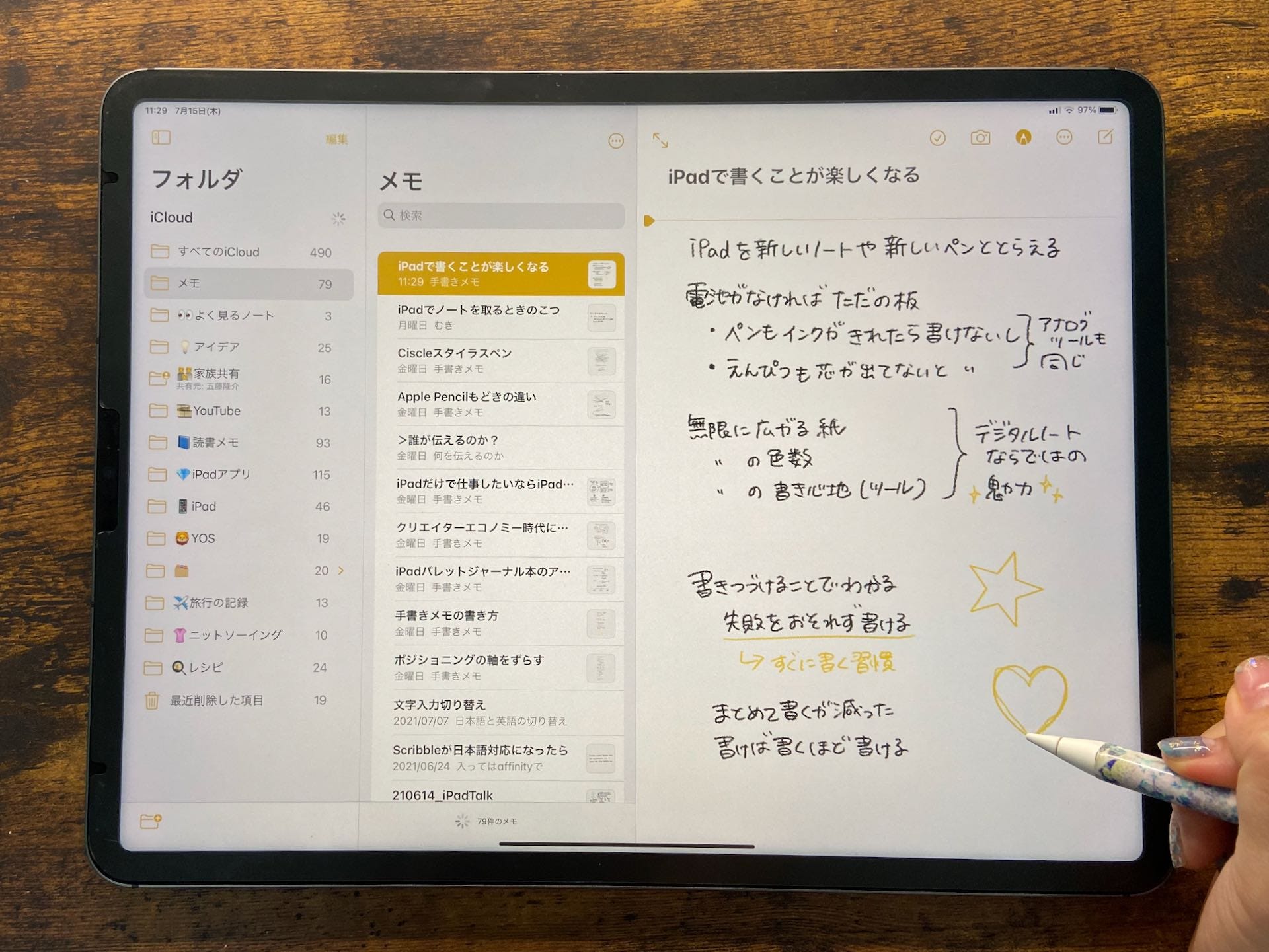
作業中に突然湧いたアイデアや、Webブラウジング中に気になった情報を保存する際、威力を発揮するのがiPadクイックメモの使い方です。どのようなアプリを開いている状態であっても、画面の右下隅から中央に向かって指またはApple Pencilでスワイプするだけで、小さなメモウィンドウがポップアップします。
Safariで閲覧中のWebサイトや、マップアプリで開いている位置情報がある場合、クイックメモ上に「リンクを追加」というインテリジェントな提案がワンタップで表示されます。後日そのメモを開いた際、リンクをタップすれば当時の参照元ページへ即座にジャンプできるため、リサーチ作業の効率が飛躍的に跳ね上がります。
さらに、手書きの自由さとテキスト検索の利便性を両立するのがiPadメモ スクリブル文字起こしです。検索バーやテキスト入力エリアにApple Pencilで直接手書きするだけで、高精度な日本語テキストへとリアルタイム変換されます。「キーボードを打つためにペンを持ち替える」という無駄な動作が完全に排除され、思考のスピードを途切れさせずに文字入力を行えます。
iPadOS最新メモ機能まとめ|手書きの数式を解く計算機能 使い方
iPadの進化を語る上で欠かせないのが、iPadOS最新メモ機能まとめの中でも世界中を驚かせた「計算メモ(Math Notes)」の存在です。電卓アプリとメモ機能が完全に融合し、紙の計算用紙を超える知的な演算ツールへと変貌しました。
iPadメモ 計算機能 使い方は極めて直感的です。メモ上にApple Pencilで「1,280 × 8 + 450 =」と手書きでイコールを書くだけで、その瞬間に自身の筆跡に合わせたフォントで計算結果が自動的に出力されます。単なる四則演算にとどまらず、以下のような高度な計算にも対応しています。
- 変数の定義と代入:「予算 = 50,000円」「参加費 = 3,500円」と手書きで定義し、「予算 - (参加費 × 12) =」と書けば、変数を参照した算出結果が即座に表示されます。変数の数値を書き換えると、連動するすべての計算結果がリアルタイムに再計算されます。
- 関数の処理とグラフ描画:「y = 2x + 5」といった一次関数や三角関数の数式を書くと、「グラフを挿入」というポップアップが現れ、インタラクティブな数式グラフがメモ上に瞬時に生成されます。
- 単位変換:「150 USD in JPY =」や「5000フィート in メートル =」と書くだけで、最新のレートや換算値に基づいた単位変換が完了します。
理系の学生や研究者だけでなく、日々の見積書作成や家計管理を行うビジネスパーソンにとっても、電卓を叩く手間を完全に過去のものにする革新的な機能です。
散らからない情報管理術|iPadメモ フォルダ分け整理術と共有・ロック
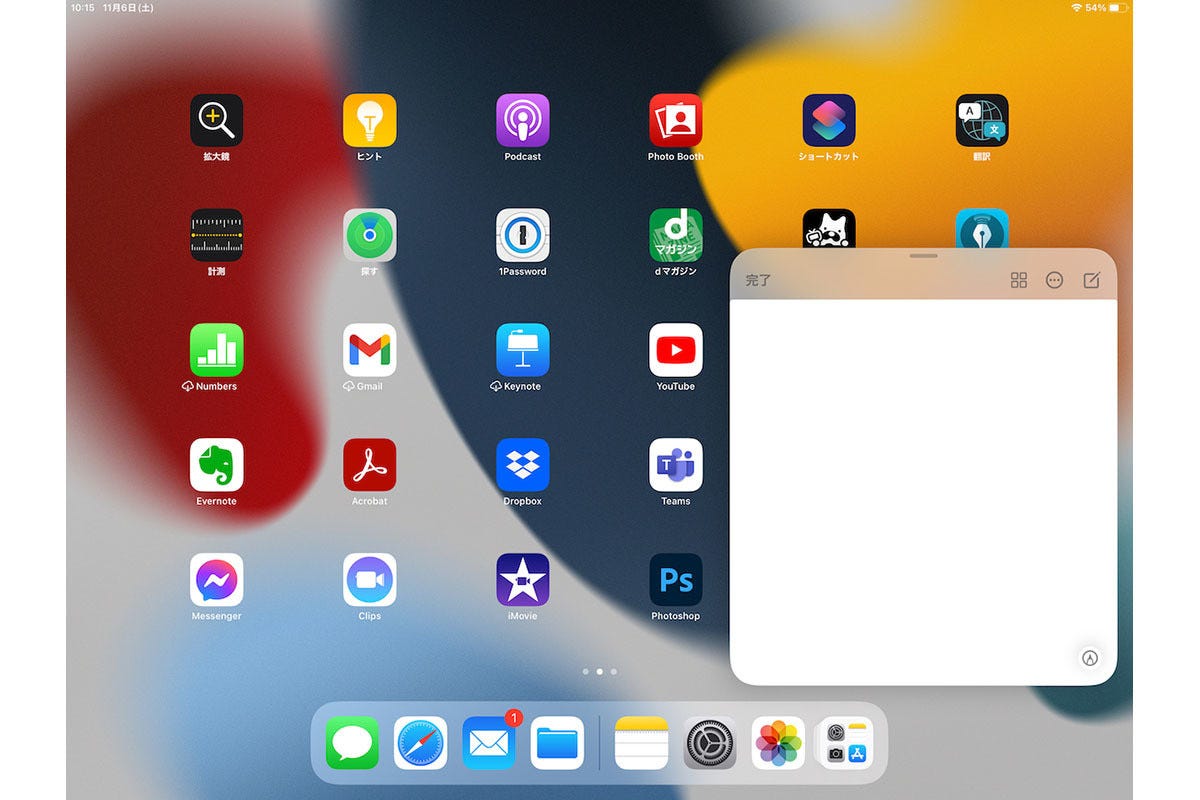
メモの数が増えるにつれて発生する「どこに何を書いたか分からない」という問題は、適切な階層管理と自動化設定によって根本から解決できます。iPadメモ フォルダ分け整理術において最も効果的なのが、「タグ(#)」と「スマートフォルダ」の併用です。
メモの本文中に「#プロジェクトA」「#アイデア」「#精算待ち」といったハッシュタグを書き込んでおくだけで、システムが自動的にタグを認識します。そして「スマートフォルダ」を作成し、抽出条件に特定のタグを指定しておけば、フォルダへの手動振り分け作業を一切行うことなく、該当するメモが自動的に集約されます。
セキュリティとコラボレーションの両面においても妥協はありません。
- iPadメモ パスワードロック設定:社外秘情報や個人の機密データを保護するため、メモ単位でロックをかけることが可能です。デバイス本体のパスコードまたはFace ID/Touch IDと連動させられるため、複雑な個別パスワードを覚える煩わしさなしに、最高レベルの機密性を維持できます。
- iPadメモ 共同編集と共有方法:右上の共有メニューから共同制作リンクを発行することで、複数人によるリアルタイム編集が可能になります。変更箇所は色分けでハイライト表示され、誰がどこを編集したかが一目で分かります。「@」を付けたメンション機能を使えば、相手に通知を飛ばして特定タスクの確認を促すことも容易です。
一般に知られていない盲点とネットの誤解|【プロの結論】向いている人と慎重になるべき人
ネット上の情報では「iPad純正メモがあれば他のすべてのツールを捨てられる」といった極端な言説も見受けられますが、実際の運用環境においては明確な向き・不向きと注意すべき構造的リスクが存在します。
まず誤解されがちな盲点として、「WindowsやAndroid端末との親和性」が挙げられます。Apple製品同士であればiCloud経由でミリ秒単位の完全同期が実現しますが、Windows PCから純正メモにアクセスする場合はWeb版iCloud(ブラウザ)を経由せざるを得ず、手書きの描画編集や高速なレスポンスは期待できません。社内環境が完全なWindows基盤である場合、シームレスな同期体験には一定の制約が生じます。
また、PDFや高解像度画像を無制限に貼り付け続けると、iCloudのストレージ容量(無料枠5GB)を急激に圧迫する点も留意すべき事実です。
【プロの結論】おすすめできる人・慎重になるべき人の判断基準
✅ 純正メモをメイン拠点に据えるべき人:
- iPhone、iPad、Macを日常的に併用しているAppleエコシステムのユーザー
- 会議メモや講義ノートを「思い立ったら1秒で書き始めたい」スピード重視のビジネスパーソン・学生
- 計算、PDF注釈、書類スキャン、タスク管理を1つのアプリ内で完結させ、ランニングコストをゼロに抑えたい人
⚠️ サードパーティ製アプリの併用を検討すべき人:
- Windows PCやAndroidスマホを業務の主軸として利用している人(NotionやOneNoteが有利)
- ページ単位での緻密なレイアウト設計や、グラフィカルなデコレーション手帳を作りたい人(Goodnotes等が有利)
- 音声録音と手書きストロークを完全に時間軸同期させて再生したい人(Notability等が有利)
認知心理学の観点からも、人間の作業記憶(ワーキングメモリ)は「思考を外部化するまでの摩擦の少なさ」に大きく影響を受けます。ロック画面から即座に書き殴れる純正メモは、脳の認知的負荷を極限まで下げ、思考を濁流のようにアウトプットするための最良のキャンバスと言えます。
【ipad メモ 使い方】に関するよくある質問(FAQ)
Q1:ロック画面から直接メモを起動して書き始めるにはどうすればいいですか?
A1:「設定」アプリ >「メモ」>「ロック画面からメモにアクセス」を開き、「常に新規メモを作成」または「最後のメモを再開」を選択してください。設定完了後は、ロック画面の状態でApple Pencilで画面を1回タップするだけで即座にメモが起動します。
Q2:手書きで書いた文字を後からテキストデータに変換することはできますか?
A2:可能です。ツールバーの「なげなわツール」で手書き文字を囲むか、指で文字部分をダブルタップして選択し、表示されるポップアップメニューから「テキストとしてコピー」を選択します。あとは任意の場所にペーストするだけで、高精度に活字テキスト化されます。
Q3:間違えて削除してしまったメモを復元する方法はありますか?
A3:フォルダ一覧画面にある「最近削除した項目」フォルダを開くことで、削除後30日以内であれば簡単な操作で元のフォルダへ復元できます。30日を過ぎると完全に消去されるため注意してください。
まとめ:今後の動向と失敗しないための判断基準
iPadの純正メモは、初期のシンプルなメモ帳から、AI技術と手書き認識が高度に融合した「知の統合ハブ」へと完全に変貌を遂げました。Apple Pencilの手書き補正、瞬時の計算メモ、高精度スキャン、そしてスマートフォルダによる自動整理を日々のワークフローに組み込むだけで、情報処理にかかる時間は確実に圧縮されます。
大切なのは、最初からすべての機能を完璧に使いこなそうとするのではなく、まずは「画面右下スワイプのクイックメモ」や「書類スキャン」といった日常で頻出するアクションから1つずつ定着させていくことです。手元にあるiPadの真のポテンシャルを解放し、知的生産性を新たなステージへと引き上げてください。 (出典: ipad メモ 使い方(Yahoo!ニュース))
テクノロジーやライフスタイル領域を中心に執筆活動を行っています。趣味は写真撮影と旅行です。
