【2026最新】インターネット共有のやり方と繋がらない原因を完全解説
外出先のカフェや出張先、急なコワーキングスペースでの作業時に、手元のPCやタブレットを即座にネットワークへ接続できる「インターネット共有(テザリング)」。スマートフォンのモバイルデータ通信を基地局代わりに活用するこの機能は、ビジネスパーソンから学生までいまや必須のデジタルスキルとなっています。
しかし現場では、「設定画面にインターネット共有の項目自体が表示されない」「接続を試みてもタイムアウトして繋がらない」「気がついたら数ギガ単位でデータ容量が消滅していた」といったトラブルや戸惑いの声が後を絶ちません。今回は、iPhone・Android端末における最新の接続手順から、ドコモ・au・ソフトバンクなど主要キャリアの仕様、通信量を抑えるプロ直伝の防衛術までを徹底的に解明します。
📌 【この記事の重要ポイントまとめ】
- 要点1:インターネット共有は「Wi-Fi」「Bluetooth」「USB」の3方式があり、速度重視ならUSB、手軽さならWi-Fiと使い分けが必須。
- 要点2:繋がらない・項目が出ない主因は「キャリアのテザリングオプション未加入」「iOSの画面待機仕様」「周波数帯の互換性」にある。
- 要点3:PC接続時のバックグラウンド自動更新を遮断しないと短時間で数GBを消費するため、「従量制課金接続」の設定が必須防衛策となる。
【初心者向け】テザリングの基本と3大接続方式の徹底比較
インターネット共有とは、スマートフォンが受信している4G・5Gのモバイル通信電波を中継し、Wi-Fi非対応の場所でもノートPC、タブレット、ゲーム機などをネットに接続させる機能です。一般的には「テザリング」とも呼ばれます。接続方法には主に3つのルートが存在し、それぞれ通信速度やバッテリー消費量、安定性に決定的な違いがあります。
利用シーンに合わせて最適な方式を選ばないと、「大事なオンライン会議で音声が途切れる」「スマートフォンのバッテリーが2時間で尽きる」といった事態に陥りかねません。まずは各方式の特徴を客観データで比較・整理しました。
| 接続方式 | 実測速度・安定性 | スマホのバッテリー消費 | 編集部の推奨シーン・評価 |
|---|---|---|---|
| Wi-Fi接続 | 高速(下り50〜150Mbps前後)/電波干渉に注意 | 非常に大きい(発熱を伴いやすい) | 手軽さNo.1。複数台の同時接続や一般的なWebブラウジングに最適。 |
| USBケーブル接続 | 最高速・極めて安定(有線直結による低遅延) | なし(PCからスマホへ常時給電) | 大容量通信・Web会議・作業効率重視なら迷わずこれを選択すべき。 |
| Bluetooth接続 | 低速(下り1〜3Mbps程度)/テキスト送受信向き | 極めて小さい(省電力規格BLE対応) | メール返信やチャット確認のみで、電池残量を最優先したい緊急時に有効。 |
【端末別】iPhone・Androidのインターネット共有設定とPC接続手順
設定手順自体はシンプルですが、OSごとの導線や表記の違いを正確に把握しておく必要があります。Apple公式サポートの仕様および主要通信キャリア各社のマニュアルに基づいた確実なステップを解説します。
1. iPhone側の基本操作とパスワード変更
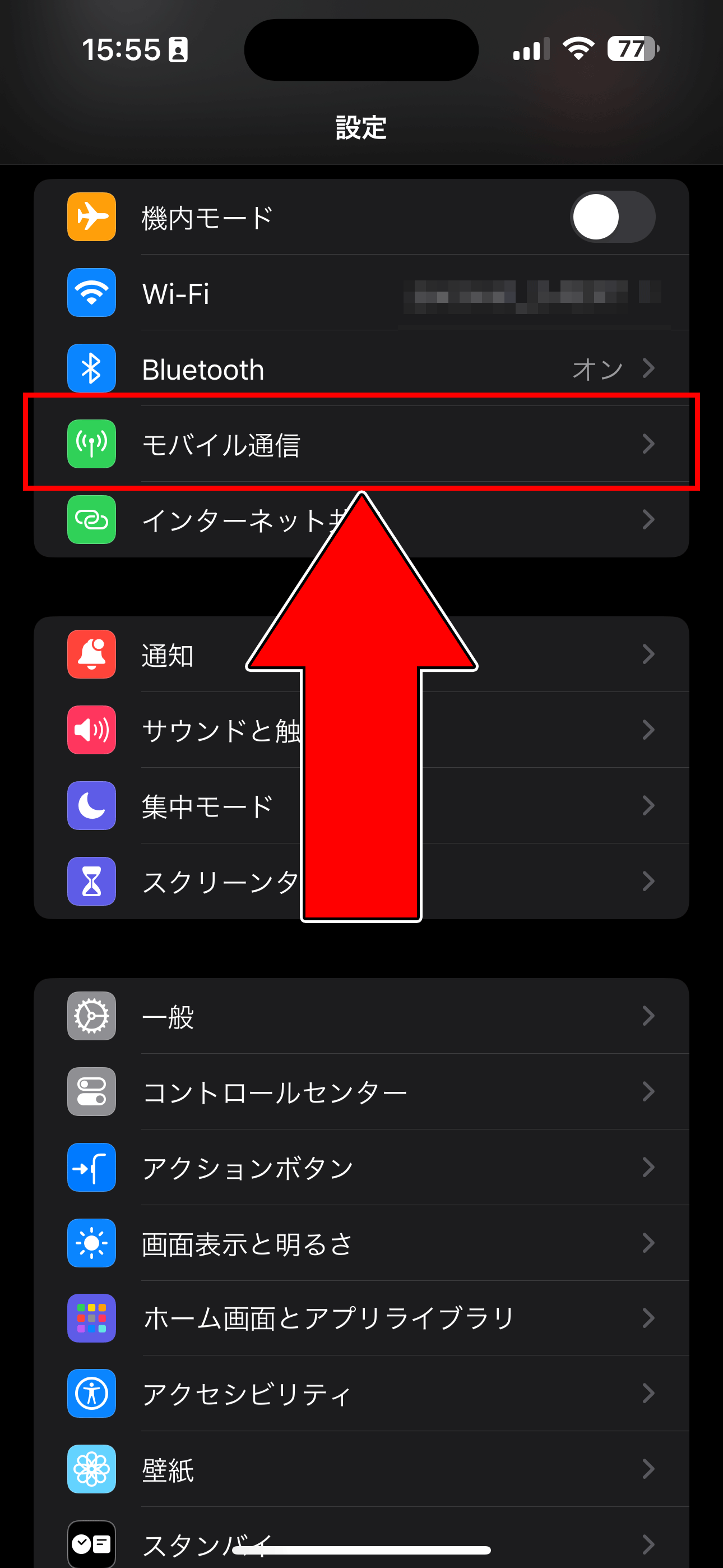
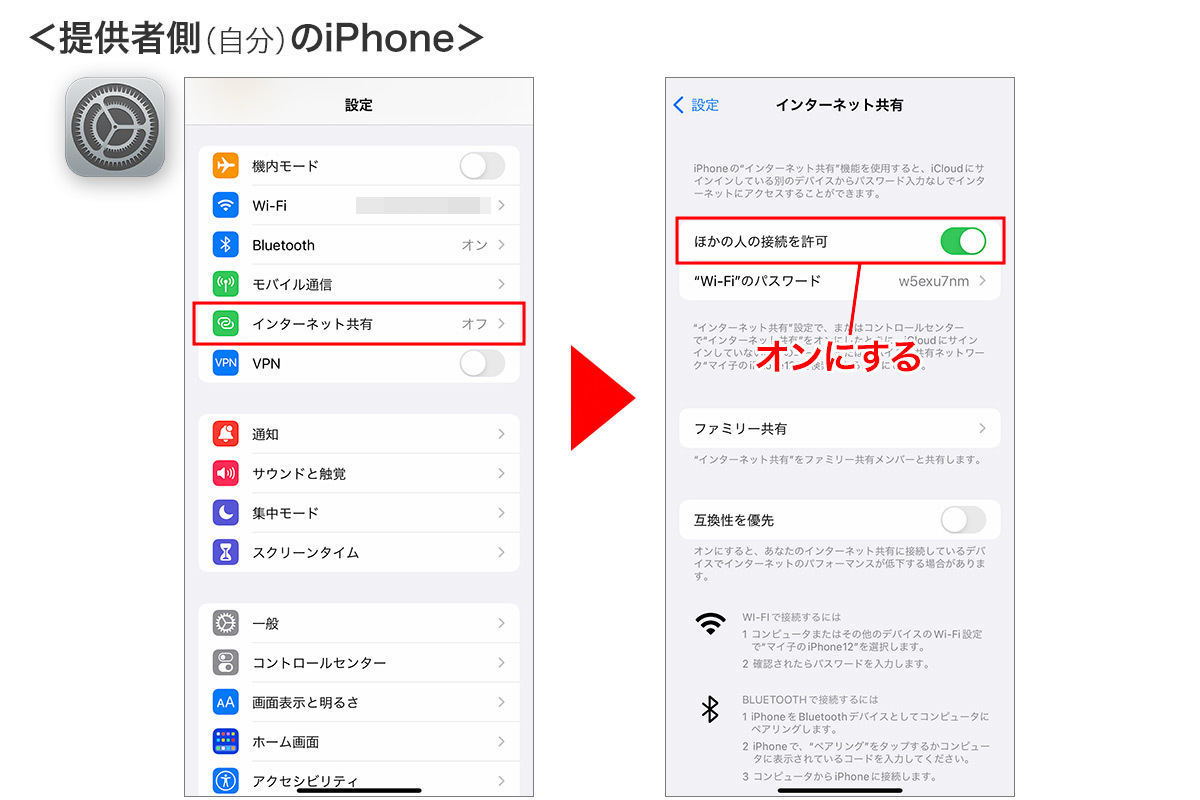
iPhoneを親機とする場合、まずはホーム画面から「設定」アプリを開きます。「モバイル通信」の項目内にある、または設定トップに並んでいる「インターネット共有」をタップしてください。
画面内の「ほかの人の接続を許可」をオン(緑色)に切り替えます。初期設定のパスワードはランダムな英数字で入力しにくいため、「"Wi-Fi"のパスワード」欄をタップし、8文字以上の推測されにくい独自の半角英数字へ変更しておく作業をおすすめします。
2. Android側の基本操作(アクセスポイント設定)
Android端末では、メーカー(Google Pixel、Galaxy、AQUOS、Xperia等)により名称が若干異なります。「設定」から「ネットワークとインターネット」、あるいは「接続」を開き、「アクセスポイントとテザリング」を選択します。ここで「Wi-Fiアクセスポイント」をオンにし、セキュリティキー(パスワード)を確認・設定します。
3. Mac / Windows PCからの接続実践
親機側の共有スイッチをオンにした状態で、接続したいパソコンのWi-Fi一覧(SSIDリスト)を開きます。iPhoneなら初期設定で「〇〇のiPhone」、Androidなら端末名が表示されるため、該当するネットワーク名をクリックして先ほど設定したパスワードを入力すれば接続完了です。
USB接続を行う場合は、PCとスマートフォンを対応する純正または高規格データ転送ケーブルで接続します。iPhone側で「このコンピュータを信頼しますか?」とダイアログが出た際は、迷わず「信頼」を選択し、パスコードを入力してください。
設定したのに繋がらない・表示されない決定的な理由と解決策
「共有スイッチをオンにしたのにPCのWi-Fi一覧に出てこない」「接続試行中のまま切断される」といった現象には、明確な構造的原因が存在します。ITサポート窓口に寄せられる相談の9割は、次の4点に集約されます。
① 親機の画面がロックされ待機状態に入っている(iOS特有の仕様)
Appleの公式仕様上、iPhoneのインターネット共有は省電力化のため、未接続状態が続くと外部からの探索信号(ビーコン)を一時停止します。接続が完了するまでは、親機側の「設定」>「インターネット共有」の画面を開いたまま画面を点灯させて待機してください。これだけでPC側に親機名が即座に浮上します。
② キャリアのテザリング利用契約(オプション)が未加入
NTTドコモ、au、ソフトバンク、楽天モバイルや各種格安SIM(MVNO)において、現在の主力プランの多くはテザリング料金が月額0円(無料)に設定されています。しかし、旧プランや一部の料金体系では「事前申し込み(オプション加入)」が必要なケースが残っています。契約が有効化されていない回線では、端末の設定画面から「インターネット共有」の項目自体がグレーアウトするか、消滅して表示されません。各キャリアのマイページ(My docomo、My au、My SoftBankなど)で契約状態を確認してください。
③ 周波数帯(5GHz帯 / 2.4GHz帯)の非対応問題
最新のスマートフォンは高速な5GHz帯でWi-Fiを飛ばすことがありますが、古いWindows PCや一部の機器は2.4GHz帯しか受信できません。iPhoneの場合は「設定」>「インターネット共有」内にある「互換性を優先」をオンにすることで電波が2.4GHz帯へ切り替わり、古いデバイスでも確実に検出できるようになります。
④ ネットワーク設定の不整合やプロファイル競合
過去に利用していた格安SIMのAPN構成プロファイルが残っていたり、OSアップデート直後の軽微な不具合でネットワークスタックが乱れる場合があります。「機内モードのオン/オフ切り替え」「端末の再起動」、それでもダメなら「設定」>「一般」>「転送またはiPhoneをリセット」>「ネットワーク設定をリセット」を実行することで、通信モジュールが初期化され正常動作を取り戻します。
【実態検証】利用者の生の声とギガ消費を抑える防衛術
インターネット共有を日常的に使いこなす上で、最も警戒すべきリスクが「PCによる猛烈なデータ通信量の自動消費(ギガ死)」です。SNSや知恵袋等のコミュニティでも、「Zoomを1時間つないだだけのはずが、裏でWindows Updateが走り15GBを一瞬で溶かした」「キャリアから速度制限の警告メールが届いて青ざめた」という悲痛な報告が頻発しています。
ノートPCは「自宅の無制限光回線に繋がっている」と認識すると、バックグラウンドでOSアップデートファイルのダウンロード、クラウドストレージ(OneDrive、iCloud、Googleドライブ、Dropbox)の写真・大容量ファイル同期をフル稼働で実行してしまいます。これを未然に食い止めるための必須設定が次の2点です。
【Windowsユーザーの必須設定:従量制課金接続の有効化】
テザリング接続中、Wi-Fiのプロパティを開き、「従量制課金接続として設定する」をオンにしてください。これにより、Windows Updateの大半やアプリの自動同期が自動的に保留され、無駄な通信を強制的に遮断できます。
【Macユーザーの必須設定:低データモードの活用】
macOS Sonoma以降では、Wi-Fi詳細設定から「低データモード」をオンに設定可能です。iCloudの写真同期やバックグラウンド通信が最小限に抑えられ、貴重なパケットの流出を防ぎます。
一般に知られていない盲点とネットの誤解
「テザリングは街中のフリーWi-Fiより危険ではないか」「スマホのバッテリーを著しく痛めるのではないか」といった疑問がネット上で散見されますが、専門家の見解からすると誤解が含まれています。
【誤解1:カフェのフリーWi-Fiの方が安全?】
事実は正反対です。不特定多数が接続するパスワードなしの公衆無線LANは、悪意ある第三者による通信傍受(中間者攻撃)やなりすましアクセスポイントの罠が潜んでいます。一方、スマートフォンのテザリングはWPA2/WPA3による強固な暗号化が施された完全なプライベートネットワークであり、セキュリティ強度は圧倒的にテザリングの方が上です。
【誤解2:テザリングを使うとスマホがすぐ壊れる?】
長時間のWi-Fiテザリングによって本体が異常発熱した状態で放置すると、リチウムイオンバッテリーの劣化を早める要因にはなります。しかし、直射日光を避け、長時間の作業時には発熱が極めて少ない「USB有線接続」を選択すれば、熱による劣化リスクは大幅に低減できます。
【プロの結論】テザリングを活用すべき人と専用回線を選ぶべき人の境界線
通信環境の最適解は、ユーザーの生活様式やデータ利用規模によって明確に分かれます。自身の利用実態を照らし合わせ、適切な判断を下してください。
▼ テザリングで十分完結する人
・外出先でのPC作業が週に2〜3回、1回あたり1〜2時間程度のライトユーザー
・メール処理、Webリサーチ、テキスト入力、ドキュメント編集が作業の中心である人
・ahamoや楽天モバイル、各大手キャリアの大容量・無制限プランをすでに契約している人
▼ モバイルWi-Fiルーターや固定光回線を併用すべき人
・4K動画の編集・アップロードや、数十GB規模のデータ転送を日常的に行うクリエイター
・1日数時間に及ぶ高画質Web会議やオンライン講義を連日受講する人
・スマートフォンのバッテリー残量を常に100%近く保ち、端末の寿命を最優先したい人
【インターネット 共有 やり方】に関するよくある質問(FAQ)
Q1:テザリングを利用すると追加料金が発生しますか?
A1:楽天モバイル、ahamo、povo、LINEMOや多くの格安SIMでは完全無料で利用可能です。ドコモ・au・ソフトバンクの現行主要プランでも基本的に月額無料ですが、一部の大容量プランでは「テザリング時の月間利用上限(例:30GB〜60GBまで)」が設けられている場合があるため、自身の契約条件をご確認ください。
Q2:親機のパスワードは他人に勝手に見られたり接続されたりしませんか?
A2:パスワードを知らない第三者が勝手に接続することはできません。ただし、初期設定のまま放置すると周囲に端末名(例:「太郎のiPhone」など本名)が公開されるリスクがあるため、「設定」>「一般」>「情報」>「名前」からニックネーム等に変更しておくのが安全です。
Q3:USBテザリングがPCに認識されない時の対処法は?
A3:使用しているケーブルが「充電専用」ではなく「データ転送対応」であるか確認してください。また、PC側のセキュリティソフトが新しいネットワークアダプターの接続をブロックしていないか、端末側で「信頼する」をタップしたかを再点検してください。
まとめ:最新の接続手順を押さえて快適な通信環境を手に入れよう
スマートフォンのインターネット共有機能は、正しく手順を把握し、接続方式の特性(Wi-Fi・USB・Bluetooth)を使い分けることで、あらゆる場所を一瞬で自分専用のセキュアなオフィスへと変貌させてくれます。
「画面を開いたまま待機する」「互換性を優先する」「PC側の従量制課金接続をオンにする」という3大ポイントさえ押さえておけば、接続トラブルや予期せぬパケット消費に悩まされることはありません。手元のスマートフォンを最大限に活用し、ストレスのない快適なモバイルワークを実現してください。 (出典: インターネット 共有 やり方(Yahoo!ニュース))
毎日更新されるトレンド情報を分析・発信中。役立つ裏技やおすすめ情報を分かりやすく紹介します。
