IPadが充電できない原因とは?マークがつかない時の復活法と修理費用
愛用のiPadを充電ケーブルに接続したにもかかわらず、バッテリー残量が一向に増えない、あるいは画面に充電マークすら表示されない――仕事や学習、クリエイティブワークの主軸としてiPadが浸透した現在、突然の充電不能トラブルは致命的な作業の中断を招きます。
画面のステータスバーにある稲妻アイコンが消えていたり、「充電停止中」の警告が出たりすると、端末本体の基板故障を疑って焦ってしまう方が少なくありません。しかし、現場の修理データや利用者の実態を検証すると、故障と決めつけるのは早計です。実際には、給電ワット数のミスマッチ、ケーブル内部の断線、ポート内部に溜まった微細なホコリ、さらにはiPadOSの安全制御機能など、正しい手順で切り分ければ手元ですぐに解決するケースが全体の半数以上を占めています。
📌 【この記事の重要ポイントまとめ】
- 要点1:iPadが充電できないトラブルの多くは、充電器の出力ワット数不足、ケーブル断線、端子の接触不良、OSの過熱保護制御が引き起こしています。
- 要点2:画面が真っ暗で電源がつかない状態でも、モデルに応じた強制再起動や安全な端子清掃、適正出力での30分放置で自力復旧できる可能性が十分にあります。
- 要点3:バッテリー自体の寿命(最大容量80%未満)が原因である場合は、公式のAppleサポート修理費用と本体の残存価値を比較し、交換か買い替えかを冷静に見極めるのが賢明です。
【症状別診断】iPadが充電できない・増えない時の決定的な理由
一口に「充電できない」と言っても、画面の表示状態や端末の挙動によって原因の所在はまったく異なります。まずは手元のiPadがどのパターンの症状に該当しているかを確認し、問題の根本原因を特定しましょう。
第一に、iPadの充電マークがつかない、または充電器に反応しないケースです。画面右上のバッテリーアイコン内に稲妻マークが出ない場合、充電器からiPad本体へ電力がまったく供給されていません。コンセントからアダプタ、ケーブル、接続端子に至る給電ルートのいずれかで物理的な通電遮断が起きている証拠です。
第二に、充電器を挿した瞬間にiPadの充電稲妻マークが消える現象です。挿入直後は一瞬認識されるものの数秒で給電が切れてしまう場合、端子内部の接触不良や、給電プロトコルのネゴシエーション(充電器と端末間の通信)失敗が疑われます。特に急速充電器を使用している際、必要な電圧・電流の同期が取れずに保護回路が働いている可能性が高いと言えます。
第三に、iPadの充電が増えない、あるいは「充電停止中」と表示されるケースです。画面上にiPadの充電停止中という原因が表示される最大の要因は、供給電力がiPadの動作消費電力を下回っている「ワット数不足」です。バッテリー残量アイコン自体は充電中を示していても、動画編集や高負荷なゲームアプリを起動していると、充電スピードより放電スピードが上回り、結果として残量が横ばいまたは減少していきます。
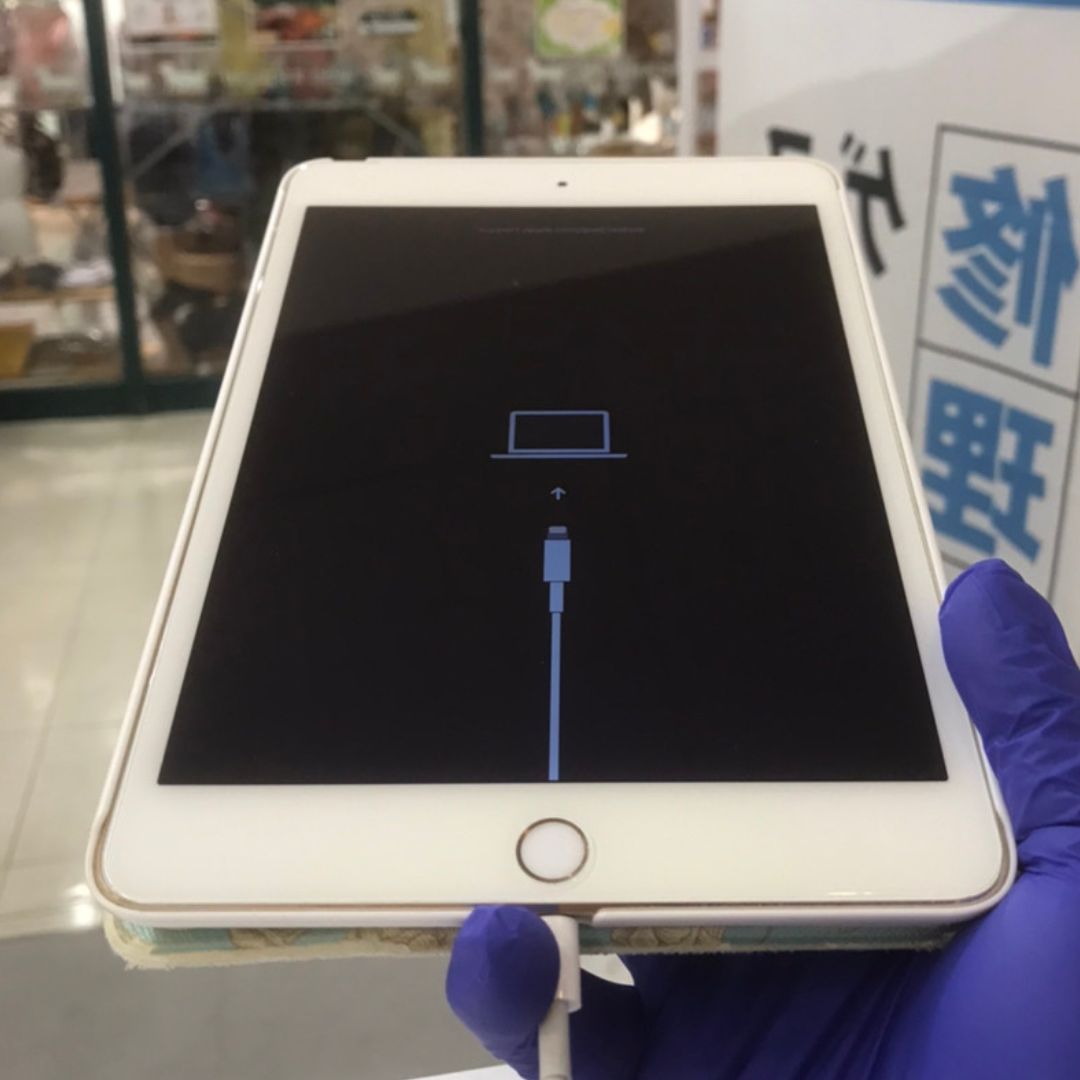
第四に、iPadの電源がつかない・充電できないという完全放電・フリーズ状態です。バッテリー残量が0%になった後、長期間放置されると「過放電」と呼ばれる深放電状態に陥り、通常の充電器を接続しても画面にバッテリーアイコンが出るまでに15分から30分程度の時間を要することがあります。

故障を疑う前に試すべき即効の自力復活手順4ステップ
充電がうまくいかないからといって、いきなり修理窓口へ駆け込む必要はありません。現場で実証されている以下の4つのリカバリー手順を順番に実行することで、大半の給電トラブルは自力で解消可能です。
ステップ1:Type-C・Lightningケーブルの断線と充電器出力を点検
まず疑うべきは周辺アクセサリです。外観上はきれいに見えても、内部の銅線が破断しているType-CやLightningケーブルの断線は極めて頻繁に発生します。別のスマートフォン等に接続して通電するか確認してください。
あわせて確認したいのが、使用している充電器の給電能力です。iPadはiPhoneに比べてバッテリー容量が格段に大きいため、iPhone付属の古い5W充電器や、PCのUSBポート(0.5A〜0.9A給電)では十分な電力が送れません。iPadの純正充電器のワット数は、モデルによって12W、18W、20W、30W以上が指定されています。無印iPadやiPad miniでも最低20W、iPad ProやiPad Airであれば30W以上のUSB-PD(Power Delivery)対応充電器を使用することが安定充電の必須条件です。
ステップ2:充電口の接触不良を解消する安全な掃除術
ポケットやカバンに入れて持ち運ぶ機会が多いiPadは、コネクタ内部に綿ゴミや細かな埃が押し固められ、端子のピンとケーブルが正しく噛み合わなくなる事例が多発しています。これがiPadの充電口の接触不良と掃除が必要とされる主な背景です。
清掃を行う際は、必ずiPadの電源を完全にオフにした状態で行います。金属製のピンや針、クリップを使用すると内部の端子をショートさせたり物理的に破損させたりする危険があるため厳禁です。プラスチック製の細いピックやつまようじの先端を平らにならしたものを用い、内部の端子ピンを傷つけないよう優しく撫でるようにゴミを掻き出してください。仕上げに市販のエアダスターを軽く吹きかけることで、微細な粉塵を取り除けます。
ステップ3:iPadの強制再起動を実行してOSフリーズを解除
充電制御を司るソフトウェア(iPadOS)がバックグラウンドで一時的にクラッシュし、ハードウェアが充電を認識できなくなっている場合があります。この状態は通常の電源オフ操作を受け付けないため、iPadの強制再起動のやり方を正確に実行する必要があります。
【ホームボタン非搭載モデル(iPad Pro、iPad Air、iPad mini、iPad第10世代以降)】
1. トップボタンに最も近い音量ボタンを押して、すぐに離します。
2. もう一方の音量ボタンを押して、すぐに離します。
3. 端末が再起動し、画面にAppleロゴが表示されるまでトップボタンを長押しし続けます。
【ホームボタン搭載モデル(iPad第9世代以前など)】
トップボタン(またはサイドボタン)とホームボタンの両方を同時に長押しし、画面にAppleロゴが表示されたら両方のボタンを離します。
ステップ4:30分以上の連続通電と温度環境の最適化
完全放電しているiPadは、微弱な電流で安全に通電を開始するプレチャージ期間を必要とします。信頼性の高い20W以上のアダプタと純正ケーブルを接続したまま、画面を一切操作せず最低30分間はコンセントに接続した状態を維持してください。
また、リチウムイオンバッテリーは極端な温度変化に敏感です。iPadOSには端末保護機能が備わっており、周囲温度が0度以下の極寒環境や、直射日光下の車内など35度を超える高温環境では、発熱・劣化防止のために自動で充電が一時停止されます。室温16度〜22度程度の安定した室内環境に本体を30分ほど馴染ませてから充電を再開してください。
【実態検証】利用者の生の声と修理現場で見えた充電トラブルのリアル
大手修理専門店やSNS、各種コミュニティに寄せられる実際の相談事例を調査すると、一般的なイメージと現場のリアルには明確なギャップが存在します。
街のApple製品修理業者へのヒアリングや現場スタッフのレポートによると、「突然充電できなくなった」として持ち込まれるiPadのうち、実に約35%〜40%は本体の故障ではなく、充電アクセサリの出力不足やポート内の異物混入が原因であると報告されています。「故障だと思って修理店に持ち込んだら、店員がポートから圧縮されたホコリの塊を取り出しただけで即座に充電が始まった」という事例は決して珍しくありません。
さらに近年急増しているのが、サードパーティ製マルチポート充電器の「電力振り分け機能」に伴うトラブルです。複数の機器を同時に接続した際、充電器側が瞬時に各ポートの出力を再計算して電力を再配分するため、その瞬間に給電が一瞬途切れます。この挙動をiPadOSが「充電の切断」と認識し、結果として稲妻マークが消えたり充電が始まらなかったりするトラブルがSNS上でも多数報告されています。トラブルの切り分けを行う際は、必ず単一ポートで高出力が出せる純正またはMFi認証(Made for iPad)のアダプタを壁面のコンセントに直接挿して検証することが重要です。
【データ比較】バッテリー寿命のサインと修理費用の実態
物理的な清掃や再起動を試しても改善しない場合、バッテリー自体の化学的劣化、あるいは給電ICチップの基板故障が疑われます。まずは自身の端末の状態を客観的に診断しましょう。
iPadのバッテリー状態を把握するには、iPadのバッテリー寿命診断を行います。最新のiPadOSを搭載した一部のモデル(M2搭載iPad AirやM4搭載iPad Proなど)では、「設定」>「バッテリー」>「バッテリーの状態」から最大容量(新品時を100%とした現在の保持能力)や充放電サイクル数を確認できます。項目が表示されない旧モデルの場合でも、Appleサポートの公式リモート診断を利用することで、オペレーター経由でバッテリーの最大容量数値を正確に計測してもらうことが可能です。
一般的に、バッテリー最大容量が80%未満に低下している場合や、充電器を抜くと急激に残量が数分で10%以上落ちる場合は、バッテリーの寿命と判断されます。以下に、公式および第三者修理における主要モデルの修理費用と特徴をまとめました。
| 対象モデル / 修理種別 | 詳細・費用データ(目安) | 所要期間・対応条件 | 編集部の見解・評価 |
|---|---|---|---|
| Apple公式(AppleCare+加入時) | 0円(無償交換) | 即日〜約5営業日 (蓄電容量80%未満が条件) | 保証期間内であれば最も経済的かつ確実。本体交換対応になるケースが多い。 |
| Apple公式(保証対象外・無印/mini) | 約15,800円 〜 19,800円 | 配送修理:約3〜5日 持ち込み:予約必須 | 純正パーツによる品質保証と再保証が付帯するため、長く使うなら第一選択。 |
| Apple公式(保証対象外・Air/Pro) | 約21,800円 〜 31,800円 | 配送修理:約3〜5日 持ち込み:要事前予約 | 大画面Proモデルは高額になるが、整備済製品相当の交換品になる恩恵が大きい。 |
| 街の第三者修理専門店 | 約11,000円 〜 22,000円 | 即日対応可能(最短60分) データそのまま | 急ぎでデータを残したい場合に有効だが、公式保証や下取り対象から外れるリスクあり。 |
AppleサポートによるiPad修理は、基本的にパーツ単体の分解交換ではなく、整備済製品(新品同様に調整されたユニット)との本体丸ごと交換となる場合が通例です。そのため、事前にiCloudやPCへのバックアップを完了させておくことが強く推奨されます。
一般に知られていない盲点とネットの誤解
インターネット上や一部の動画プラットフォームには、科学的根拠を欠いた危険なトラブルシューティングが散見されます。それらを鵜呑みにして実行すると、本来軽微だった不具合を深刻な全損事故へと発展させかねません。
最も危険な誤解が、「接点復活剤(オイルスプレー)やアルコールを充電ポートに直接吹き込む」という行為です。揮発性の高い液体であっても、内部の液晶バックライト層や基板の隙間に浸透すると回路を腐食させ、最悪の場合は発火やショートを引き起こします。同様に、SIMピンや安全ピンなどの金属製器具で端子内を清掃することも、内部の金メッキピンを削り落とし通電を恒久的に破壊するリスクがあります。
また、「本体が熱くて充電できないときに保冷剤を当てる」という応急処置も致命的な間違いです。急激な外気冷却を行うと、iPadのアルミ密閉筐体内部で急激な温度差による「内部結露」が発生します。基板表面に水滴が付着し、水没反応シールが赤く変色して公式保証が無効化されるだけでなく、電子回路がショートして二度と電源が入らなくなります。冷やす際はエアコンの効いた部屋で自然放熱させるのが唯一の正しい手順です。
【プロの結論】バッテリー交換と本体買い替えの損益分岐点
修理費用をかけるべきか、新しいモデルに買い換えるべきかの判断基準は、使用している端末の「発売年」と「プロセッサ世代」で明確に分かれます。
【バッテリー交換を強く推奨するケース】
M1チップ以降を搭載したiPad Pro / iPad Air、あるいはA14 Bionic以降を搭載したiPad(第10世代以降)やiPad mini(第6世代以降)をお使いの場合です。これらのモデルは処理能力が依然として極めて高く、最新のiPadOSの機能アップデートも長期間サポートされます。約2万円前後のバッテリー交換費用を投資するだけで、新品同様のバッテリー駆動時間を取り戻し、今後3〜4年にわたって第一線で快適に使い続けることが可能です。
【本体買い替えを検討すべきケース】
発売から5年以上が経過した旧型モデル(iPad第8世代以前、初代iPad Pro、iPad Air第3世代以前など)や、画面割れ・フレームの歪みを併発している場合です。Apple公式の修理では、画面割れや歪みがあるとバッテリー単体修理料金ではなく「その他の修理(本体交換費用:4万円〜9万円以上)」が適用されてしまいます。この場合は修理に費用を投じるよりも、最新のエントリーモデルや認定整備済製品へ買い換える方が、トータルコストと性能向上(Apple Intelligenceへの対応やディスプレイ品質)の面で圧倒的に有利です。
【ipad 充電 できない】に関するよくある質問(FAQ)
Q1:充電器を挿しても稲妻マークが一瞬だけついて消えるのはなぜですか?
A1:端子内部のピンに微細な汚れが付着して接触不良を起こしているか、使用している充電器の給電プロトコル(電圧調整)が端末と正常に同期できていないことが主な原因です。端子を傷つけないよう清掃し、Apple純正またはUSB-PD規格に準拠した20W以上の別のアダプタ・ケーブルに変更して再度接続してください。
Q2:パソコンのUSBポートに挿すと「充電停止中」と表示されるのは故障ですか?
A2:故障ではありません。パソコンの一般的なUSB-Aポート(0.5A〜0.9A / 2.5W〜4.5W)や低出力ポートは、iPadの動作に必要な電力を下回っているため、OSが安全のために充電を制限して「充電停止中」と表示します。画面をスリープ状態にすれば極めて低速で充電されることもありますが、実用上は20W以上の高出力な壁面コンセント用充電器を使用してください。
Q3:完全放電して電源が入らない場合、どのくらい待てば起動しますか?
A3:過放電状態からのリカバリーには、純正の適正出力アダプタを使用した場合でも約15分〜30分程度の連続給電が必要です。数分間画面が真っ暗なままでも故障と判断せず、ボタン類に触れずに30分以上放置してから画面をタップして充電アイコンが出るか確認してください。
Q4:iPadのバッテリー寿命(最大容量)はどこで確認できますか?
A4:M2/M4チップ搭載以降の最新iPadでは「設定」>「バッテリー」>「バッテリーの状態」から直接パーセンテージを確認できます。項目がない旧モデルの場合は、Appleサポートアプリや公式チャットサポート経由で遠隔診断を依頼することで、オペレーターから現在の最大容量数値を教えてもらうことが可能です。
まとめ:焦らない切り分けがiPadの寿命とコストを左右する
iPadが突然充電できなくなった際、最も避けるべきは「壊れた」と思い込んで無理な力を端子に加えたり、非正規の危険な自己流修理に手を出したりすることです。
まずは「充電器のワット数」「ケーブルの断線」「ポート内のホコリ」「強制再起動」という基本の4ステップを冷静に実行してください。ハードウェアの真の寿命なのか、それとも一時的なアクセサリやソフトウェアの不調なのかを正確に見極めることこそが、無駄な出費を抑え、大切なiPadを最も安全に長く使い続けるための決定打となります。 (出典: ipad 充電 できない(Yahoo!ニュース))
SEOライティングとマーケティング戦略の専門家。分かりやすい解説記事で定評があります。
