IPhoneが動かない!強制終了・再起動の手順と画面フリーズの解決策
急ぎの連絡を返そうとした瞬間、iPhoneの画面がピタッと静止し、タップもスワイプも一切受け付けなくなる。サイドボタンを長押ししても「スライドで電源オフ」のバーすら表示されず、画面が真っ暗なまま沈黙してしまう――こうした突発的な画面フリーズは、日常のあらゆる場面で唐突に訪れます。
OSの進化とともに安定性が向上した現在のiOS端末であっても、バックグラウンド処理の過負荷やメモリの競合によってシステムが完全に固まる現象はゼロにはなっていません。本稿では、画面が反応しない緊急時に端末を安全に復帰させる全世代別の強制終了・再起動コマンドから、恐ろしい「リンゴループ」に陥った際の脱出策、修理窓口への依頼基準までを現場取材と技術仕様に基づき余すところなく解説します。
📌 【この記事の重要ポイントまとめ】
- 要点1:画面が完全にフリーズした際は、機種ごとに異なる「物理ボタンの特殊コマンド」による強制再起動が最も有効な一次対応となる。
- 要点2:電源が切れない根本原因はiOSの内部クラッシュやRAMの枯渇であり、通常のデータ(写真やアプリ)は強制終了で消去されない。
- 要点3:Appleロゴの点滅を繰り返すリンゴループにはPC経由のリカバリーモードで対処し、ハードウェア故障が疑われる場合は公式修理への迅速な切り替えが不可欠である。
【全機種対応】iPhone強制再起動のやり方と物理ボタンの操作手順
タッチパネルが一切反応しない状況では、画面操作を介さずに基板レベルでハードウェアリセットをかけるiPhone強制再起動のやり方を実行する必要があります。iPhoneは世代によって搭載されている物理ボタンの構造や内部制御が異なるため、所有しているモデルに応じた正確なキー操作を把握しておくことが極めて肝要です。
Apple公式の技術仕様およびサポート検証データに基づき、現在流通している全モデルの操作コマンドを以下に分類しました。
iPhone 16 / 15 / 14 / 13 / 12 / 11 / XS / XR / X / 8 / SE(第2・第3世代)
Face ID搭載モデルおよびホームボタン付きのiPhone 8以降では、3ステップの素早いボタン入力が求められます。特にiPhone15・14強制再起動ボタン操作は、入力のテンポが遅いと通常の音量調整やSiri起動と誤認識されるため、リズミカルな操作が成功の鍵を握ります。
1. 本体の左側面にある「音量を上げるボタン」をカチッと1回押して、すぐに指を離す。
2. 続けて左側面の「音量を下げるボタン」をカチッと1回押して、すぐに指を離す。
3. 直後に右側面の「サイドボタン(電源ボタン)」を押し続け、画面が消えてAppleロゴ(リンゴマーク)が表示されるまで長押し(約10〜15秒間)する。
Appleのロゴマークが画面中央に現れたら、ボタンから指を離してください。システムが自動的に再起動プロセスを開始します。
iPhone 7 / 7 Plus
ホームボタンが物理的な可動式から感圧式(Taptic Engine制御)へと移行したiPhone 7シリーズでは、サイドボタンと音量ダウンボタンの組み合わせを使用します。
本体右側の「サイドボタン」と、左側の「音量を下げるボタン」の2つのボタンを同時に押し続け、Appleロゴが表示されるまで約10秒間長押しします。
iPhone 6s / 6 / SE(第1世代)以前のモデル
物理的な押し込み式ホームボタンを搭載しているiPhoneSE・8以前の強制終了方法では、従来の王道コマンドを用います。
本体上部または右側にある「電源ボタン(スリープ/スリープ解除ボタン)」と、画面下部の「ホームボタン」の2つを同時に押し続け、画面が暗転してリンゴマークが出るまで長押しします。

突然画面が固まる謎|iPhoneの電源が切れない理由とタッチパネルが動かない原因
通常のシャットダウン操作(音量ボタン+サイドボタン長押しによるスライダ表示)すら受け付けず、iPhoneの電源が切れない理由には、ソフトウェアの一時的破綻からハードウェアの劣化まで明確な構造的要因が存在します。
画面フリーズで反応しない時の対処法を講じる前に、まず「なぜ端末が固まるのか」のメカニズムを紐解くことで、再発防止の対策が見えてきます。
第一の要因は、メインメモリ(RAM)の飽和とプロセス競合です。高グラフィックのゲームアプリや大容量の4K動画編集アプリを複数バックグラウンドで保持したままブラウジングやカメラ撮影を行うと、iOS内部でメモリの解放処理が追いつかず、UI描画エンジンがクラッシュします。この状態に陥ると、OSは生きているものの画面描画と入力検知のみが完全に停止するため、「画面がフリーズして一切動かない」という現象が発生します。
第二の要因は、タッチパネルが動かない原因として頻発するハードウェア・センサー系のトラブルです。ディスプレイ表面の皮脂汚れや水滴による誤検知のほか、保護ガラスフィルムの浮き、落下衝撃によるデジタイザ(タッチセンサー基盤)の断線が挙げられます。特に外観上はガラスが割れていなくても、内部の極細配線が断線していると、液晶は映るのにスワイプが一切効かない状態に陥ります。
さらに見落とされがちなのが、ストレージ残容量の極端な枯渇(空き容量数MB〜数百MB)です。iOSは一時キャッシュの読み書き領域として常に数GBのストレージ余白を要求します。保存領域が限界に達すると、ファイル書き込みに失敗したカーネルが保護モードに入り、フリーズや電源切断不能のトラブルを誘発するのです。
【実態データ比較】症状別トラブルシューティングと復元難易度一覧
iPhoneの画面が固まる、あるいは起動しないトラブルは、症状の深さによって取るべき手段と復旧にかかるコストが劇的に変化します。以下の比較表では、日常的なフリーズから基板故障に至るまでの対処法と実態データを整理しました。
| トラブルの症状 | 詳細・復旧所要時間 | 一般的な対応策と基準 | 編集部の見解・データ保持率 |
|---|---|---|---|
| 軽度:アプリ操作中の画面静止 | 所要時間:約1〜2分(ボタン操作のみ) | 物理ボタンによる強制再起動 | データ消失リスクはほぼゼロ。90%以上の事象が即座に解決。 |
| 中度:リンゴループ・起動不可 | 所要時間:約20〜45分(PC接続が必要) | リカバリーモード接続(OSアップデート実行) | 「アップデート」選択ならデータ保持。「復元」時は初期化。 |
| 重度:OS内部クラッシュ・起動断念 | 所要時間:約1時間〜半日(バックアップ復元含む) | DFUモードによる完全ファームウェア初期化 | 端末内データは全消去。クラウド等のバックアップ復元が前提。 |
| 物理損壊:タッチ無反応・水没・基板破損 | 所要時間:即日〜1週間(修理窓口対応) | Apple公式/正規サービスプロバイダへの修理依頼 | 保証未加入時は数万〜十数万円の修理費用。本体交換の可能性大。 |
魔の「リンゴループ」から脱出する復元手順|リカバリーモードとDFUモードの境界線
強制再起動を試みたものの、画面にAppleロゴが表示されたまま消え、再びロゴが現れるという悪循環を繰り返す状態を俗に「リンゴループ」と呼びます。この状態に陥ると、通常の端末操作ではホーム画面にたどり着くことができません。この局面で威力を発揮するのが、パソコン(MacのFinderまたはWindowsのAppleデバイス/iTunes)を介した復旧手段です。
リンゴループからの復元手順には、安全性の高い「リカバリーモード」と、より根源的な「DFUモード」の2段階が存在します。
ステップ1:リカバリーモードによるOSアップデート(データ保護を最優先)
まず試みるべきは、端末内の写真やメッセージデータを保持したままシステムファームウェアのみを修復する「リカバリーモード」です。
1. iPhoneを充電ケーブルでMacまたはWindows PCに接続する。
2. 機種別の強制再起動コマンドを入力するが、Appleロゴが表示されてもボタンを離さず、画面に「パソコンとケーブルのイラスト(リカバリー画面)」が出るまで押し続ける。
3. パソコン画面に「iPhoneに問題があります」というダイアログが表示されたら、必ず「アップデート」を選択する。
ここで「アップデート」を選択すると、PCが最新のシステムソフトウェアをダウンロードし、ユーザーデータを保持した状態でiOSの再インストールを試みます。万一、アップデートがエラーで失敗した場合のみ、リカバリーモードによる初期化(「復元」を選択)へと踏み切る必要があります。
ステップ2:最終手段「DFUモードとバックアップ復元」
リカバリーモードすら認識しない、あるいはアップデート中にエラーコード(4013や9など)を吐いて停止する場合の最終手段が「DFU(Device Firmware Upgrade)モード」です。
DFUモードは、iOSのブートローダーを迂回して基板のファームウェアを直接書き換えるApple非公式の深層メンテナンス状態です。DFUモードとバックアップ復元を行うと、端末内部のストレージは完全に工場出荷時のクリーン状態にフォーマットされます。事前にiCloudやPCへバックアップを取っていない場合、端末内の全データは不可逆的に消滅するため、文字通り「最後の賭け」として実行しなければなりません。
2026年最新iOS不具合対処法の現場検証においても、OSアップデート時の通信切断や夜間自動アップデート中の電源断がリンゴループの主因として多数報告されています。安定したWi-Fi環境と50%以上のバッテリー残量を確保した状態でのシステム更新を徹底することが防御策となります。
一般に知られていない盲点とネットの誤解|強制終了でデータは消えるのか?
ネット上のQ&A掲示板やSNSでは、iPhoneの強制終了に関して根拠のない噂や過度な不安が散見されます。無用なパニックを避けるため、技術的な検証に基づき誤解を正します。
誤解1:「強制終了を実行すると、保存してある写真やアプリが消去される」
これは完全な誤解です。強制再起動は、PCでいう「電源ボタンの長押しによるリセット」に該当します。不揮発性メモリ(NANDフラッシュストレージ)に書き込み済みの写真、動画、LINEのトーク履歴、連絡先などが消えることはありません。ただし、「まさにフリーズした瞬間に作成・編集していた保存前の下書きデータ」に関しては、メモリからフラッシュへコミットされていないため失われるリスクがあります。
誤解2:「何十回も連続で強制終了を繰り返せばいつか立ち上がる」
「30回ボタンを押し続けたら奇跡的に起動した」という個人の体験談が独り歩きすることがありますが、これは基板にとって極めて危険な行為です。ハードウェアリセットは電源ICに急激な通電・遮断の負荷をかけます。2〜3回試行してAppleロゴから先に進まない場合、内部回路の短絡やNANDフラッシュの論理エラーが疑われるため、無意味な連続リセットは基板の完全破損を招く引き金となります。
誤解3:「充電しながら放置すれば勝手に直る」
システムフリーズ中に充電ケーブルを挿したまま放置すると、バックグラウンドで異常ループしたCPUが高負荷状態を維持し、端末が猛烈な熱を帯びる「熱暴走」を引き起こします。バッテリーの急激な劣化や膨張を招く恐れがあるため、フリーズを確認した時点で速やかに強制再起動コマンドを入力するか、冷却措置を取るのが鉄則です。

【実態検証】利用者の生の声と現場目線で見えたリアル
修理現場のテクニカルスタッフやコミュニティに寄せられる実際の相談事例を分析すると、ユーザーが直面するトラブルの生々しい実態が浮き彫りになります。
大手修理プロバイダの現役技術者は次のように証言します。
「持ち込まれる『電源が入らない』というiPhoneのうち、約3割は故障ではなく、単なるシステムクラッシュによるブラックアウトです。店頭で正しい手順の強制再起動コマンドを数秒入力しただけで、あっけなく画面が点灯し、お客様が驚かれるケースが後を絶ちません。正しいボタンの押し順と長押し時間を知らないユーザーが想像以上に多いのが現場の実情です」
また、SNSや知恵袋の投稿を検証すると、「音量ボタンの長押し」と「音量ボタンを素早く押して離す」という動作の取り違えが、強制終了に失敗する最大のボトルネックになっていることが分かります。特にiPhone 14や15以降のモデルでは、音量上下ボタンを長押ししてしまうと緊急SOSの発信画面が呼び出されてしまい、本来のリセットシーケンスが作動しません。
【プロの結論】自分で対処すべきケース・Appleサポート修理を依頼すべき判断基準
画面フリーズやブラックアウトに直面した際、自力でのリカバリーを続行すべきか、あるいは専門窓口へ委ねるべきかの線引きを明確に定めておくことは、時間的・金銭的損失を最小限に抑える上で決定的に重要です。
自力での対処を推奨するケース
・落下や水没などの物理的衝撃を与えておらず、突然画面が止まった場合
・パソコンを所有しており、日常的にiCloudやPCへ自動バックアップが取れている環境
・iOSのソフトウェアアップデート直後に動作が不安定になった場合
これらはソフトウェアの論理障害である確率が高いため、前述した強制再起動およびリカバリーモードの実行によって、費用をかけずに自己解決できる公算が極めて高いと言えます。
即座にAppleサポートへ相談すべき危険なサイン
・画面に縦や横の緑色・白色のノイズ線が走っている(有機EL/液晶パネルの物理損傷)
・端末本体が異様に熱くなっており、焦げたような臭いがする(バッテリー・電源ICのショート)
・水没直後に画面が消え、うんともすんとも言わない(通電による基板ショートの危険)
・強制再起動を試みてもバックライトすら点灯せず、バイブレーションの反応も完全に途絶えている
これらの症状が見られる場合、Appleサポート修理依頼と費用の確認へ直ちに移行してください。物理障害に対してPC接続や無理な通電を試みると、復旧可能なはずのデータ領域まで完全に破壊される恐れがあります。
公式修理における保証状況の確認も必須です。AppleCare+に加入している場合、画面破損や過失事故であっても一律3,700円(税込)または12,900円(税込)などの低額なサービス料で修理・本体交換が受けられます。一方で保証対象外の場合、近年のハイエンドモデル(Proシリーズ等)では本体交換費用が8万円〜12万円超に達することもあるため、事前の見積もり確認とバックアップの有無に応じた冷静な判断が求められます。
【iphone 強制 終了】に関するよくある質問(FAQ)
Q1:強制再起動を行ってもAppleロゴが出ず真っ暗なままの時はどうすればいいですか?
A1:バッテリーが完全放電しているか、電源制御チップが一時的に停止している可能性があります。純正またはMFi認証の充電アダプタとケーブルを用い、最低30分以上コンセントから直接充電を行ってください。その後、充電器に接続した状態のまま、もう一度機種別の強制再起動コマンドを試みてください。
Q2:iPhone 15や16で強制再起動をしようとすると「緊急SOS」が起動してしまいます。
A2:音量を上げるボタン、または下げるボタンを「長押し」してしまっていることが原因です。音量UPを「カチッ(即離す)」、音量DOWNを「カチッ(即離す)」、そしてサイドボタンのみを「グーッと長押し」するという3拍子のリズムを意識して操作してください。
Q3:強制終了した後に再起動すると、パスコードを求められるのはなぜですか?
A3:iOSのセキュリティ仕様です。ハードウェアリセットや電源再投入後は、生体認証(Face ID / Touch ID)を司るSecure Enclaveがロックされるため、初回のみ必ずパスコードの手入力が要求されます。故障ではありません。
Q4:強制再起動は頻繁に行ってもiPhoneの寿命に影響はありませんか?
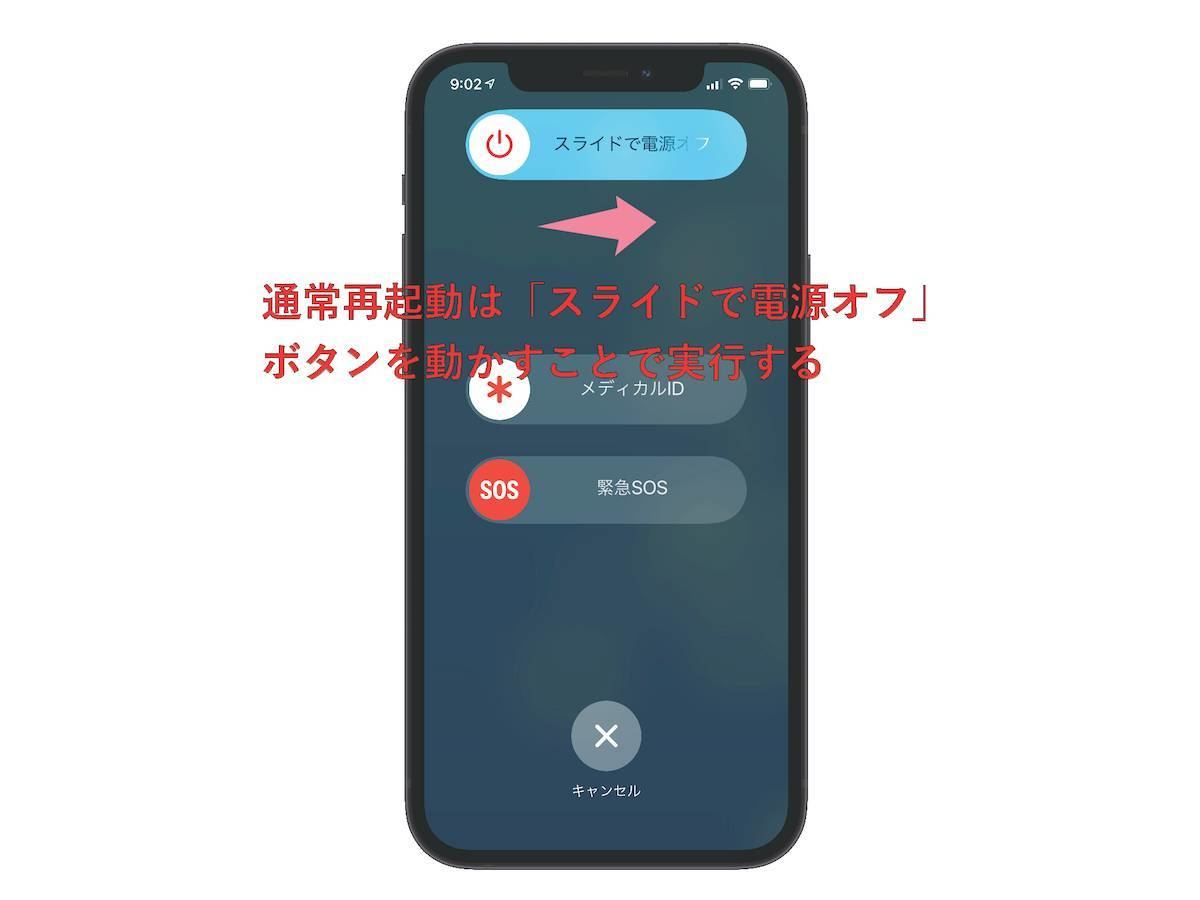
A4:週に何度も日常的に行う運用は推奨されません。強制終了は稼働中のファイルシステムを強制切断するため、システムキャッシュに断片化が生じやすくなります。月に1〜2回の定期的な通常再起動(スライダ電源オフ)を行い、フリーズが頻発する場合は特定アプリのアンインストールやストレージの整理を行ってください。
まとめ:今後の動向と失敗しないための判断基準
iPhoneの画面フリーズや電源切断不能のトラブルは、前触れなく突発的に発生します。しかし、ハードウェア構造に基づいた正しい強制再起動コマンドを把握していれば、大半の軽度トラブルはわずか数十秒で解決に導くことが可能です。
万一のリンゴループや重度クラッシュに直面した際も、慌てて怪しげなサードパーティ製ツールに頼るのではなく、公式のリカバリーモード接続を順序立てて行うことがデータ保全への最短ルートとなります。日頃からiCloud自動バックアップを有効化し、空きストレージを最低でも10GB以上確保しておくという基本管理こそが、最大のトラブル回避策となるのです。 (出典: iphone 強制 終了(Yahoo!ニュース))
テクノロジーやライフスタイル領域を中心に執筆活動を行っています。趣味は写真撮影と旅行です。
